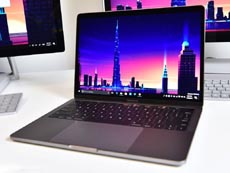
Не так давно Apple выпустила новое поколение MacBook Pro. Ноутбуки получили, пожалуй, самое существенное обновление за всю историю существования этой серии. И дело не только в существенно обновившемся дизайне (что для фирменных лэтопов Apple вообще редкость), совершенно новом наборе разъемов и, разумеется, улучшенной производительности, но, прежде всего, в появлении инновационного элемента управления: сенсорной панели Touch Bar со сканером отпечатков пальцев Touch ID.
Традиционно Apple очень консервативна в сегменте ноутбуков. Выпустив одну модель, компания потом несколько лет обновляет только начинку — процессор и графический ускоритель. Однако в 2015 году модельный ряд был расширен 12-дюймовым MacBook, фактически, заменившим MacBook Air, а теперь пришло время и для радикального переосмысления концепции MacBook Pro.
Адекватных конкурентов MacBook Pro, представленных на рынке, подобрать, как всегда, сложно. Более-менее сравнимые по цене модели, как правило, обладают меньшей производительностью. С другой стороны, можно найти аналогичные по габаритам и производительности Windows-ноутбуки, но они будут стоить уже значительно дороже — это будет совсем другая ценовая категория, да и некоторые характеристики будут заметно лучше (разрешение экрана, например), что не всегда оправдано в таких ноутбуках.
Ну и, тем более, сложно найти Windows-ноутбук, который работал бы от аккумулятора столько же, сколько устройство Apple. Это объясняется, в том числе, энергоэффективностью операционной системы macOS.
Устанавливаем Windows на Mac
Операционную систему macOS на типичный Windows-компьютер установить очень сложно, да и то не факт, что всё будет работать. В большинстве случаев используется так называемый «Хакинтош» — особая сборка macOS, которая после проведения специальных обрядов «с танцами и бубнами» способна запускаться на обычном ПК. Впрочем, если пользователю повезло с материнской платой, то после перепрошивки BIOS и подмены загрузчика можно установить даже вполне себе официальный дистрибутив macOS, который будет даже получать регулярные обновления с сервера Apple. Некоторые, впрочем, такой метод тоже называют хакинтошем.
А вот поставить Windows на любой Mac проще пареной репы. Не сложнее, чем поставить Windows на любой «обычный» компьютер, разве что, чуть дольше. Наиболее простой метод установки Windows на Mac — при помощи встроенной в macOS утилиты «Ассистент Boot Camp», которая поможет разбить диск, настроить загрузчик и подготовить загрузочную флешку с драйверами и образом дистрибутива.
Отметим, что если даже вы установке нескольких ОС на компьютер предпочитаете виртуализацию, в macOS это тоже не проблема: самая популярная для Mac виртуальная машина Parallels Desktop (в которой можно работать с Windows-приложениями и окнами так же, как с macOS) позволяет работать с установленной в Boot Camp Windows и не требует дополнительных манипуляций: то есть вы можете использовать Windows и в режиме виртуализации и загружаясь в неё отдельно. Но в рамках этой статьи мы будем работать только с Boot Camp.
Итак, запасаемся внешним USB-накопителем, образом 64-разрядной Windows 10 и 16-гигабайтной флешкой. Теперь дело за малым — запускаем Boot Camp.
Сначала, утилита спросит, что мы вообще собираемся делать. Нажимаем кнопку выбрать ISO-образ диска. Boot Camp предложит использовать флешку для сохранения драйверов и прочих полезных утилит, которые нам пригодятся при работе в Windows. Следующий этап — разбивка диска.
Обычно программы, занимающиеся разметкой диска, довольно сложны для начинающих, но здесь всё элементарно — ничего не придётся делать руками. Разве что, потянуть за слайдер, выбирая, сколько места на встроенном накопителе будет отведено под macOS, а сколько под Windows. Нам было лень выбирать, так что мы просто нажали кнопку «Разделить на равные части». По-честному, так сказать.
В принципе, это всё. После нажатия кнопки «Установить», Boot Camp начнёт подготавливать USB-флешку. В это время можно уйти пить чай. Работать Boot Camp будет около получаса, всё зависит от того, сколько придётся качать с интернета.
После того, как Boot Camp закончит, компьютер перезагрузится и начнётся установка Windows по обычному сценарию. Выберите страну, клавиатуру, откиньтесь на спинку стула, при выборе снова откиньтесь на спинку стула — и так далее. Разве что, придётся вручную отформатировать только что созданный раздел в NTFS. Но Windows предупредит об этом.
Когда Windows установится и наконец загрузится, будет установлено то самое ПО поддержки Windows от Apple, что оно включает в себя.


Запускаем Windows на Mac
Как себя чувствует Windows 10 на MacBook Pro? Прекрасно чувствует. Это и неудивительно — «железо»-то у маков вполне обычное.
В помощь маководу, который только-только вышел из дружелюбного и привычного мира macOS и попал в Windows — мир ему мало знакомый, а потому враждебный, существует «Панель управления Boot Camp», которая автоматически устанавливается как раз с USB-флешки. Иконка этого приложения помещается в трей и его всегда можно оттуда вызвать.
После завершения установки следует открыть настройки Windows и загрузить все системные обновления. На втором шаге нужно зайти в магазин приложений и обновить основные программы. Это также займет некоторое время.
Примечательно, что Windows 10 рекомендует использовать на MacBook Pro разрешение 2560 x 1600. Встроенный в Touch Bar сканер отпечатков Touch ID работать отказывается, так как Apple не выпустила соответствующие драйвера, а сама тач-панель предложит только стандартный набор функциональных клавиш: возможности Touch Bar раскрываются только в среде macOS.
Панель трекпада в Windows 10 функционирует практически так же, как в операционной системе Apple. Можно настроить любые жесты на выполнение самых разных действий одним, двумя, тремя и четырьмя пальцами. Правда нельзя назначить нажатие тремя пальцами на запуск Cortana.
Кстати говоря, логический диск с macOS (который отформатирован в HFS+), доступен и из Windows. Правда, только на чтение. Удалить что-то с него не получится, как и создать папку или файл.
Отформатировать, кстати, тоже не получится — система выдаст ошибку. Только этого всё равно лучше не делать — если попытаться, то он может слететь и вам придется восстанавливать macOS через Recovery. Из macOS диск с Windows (отформатированный в NTFS) также читается, но для записи может быть недоступен.
Активировать Windows или нет?
Стоит понимать, что нет ничего страшного если вы не активируете Windows 10. Прошли те времена, когда «винда» пугала пользователей черным десктопом и напоминаниями об активации. Теперь в нижнем правом углу экрана имеется водяной знак, который уведомляет о том, что ОС не прошла активацию.
По какой причине Microsoft решила серьезно не ограничивать работоспособность нелицензионной версии операционной системы? Никто этого не знает. Функционал неактивированной Windows 10 практически не нарушен. В данном случае будет недоступна персонализация системы. Это означает, что у пользователя не будет возможности поменять цвет темы, обои рабочего стола и значки. Кроме того, ОС не позволит синхронизировать настройки с другим устройством. В остальном же это будет полностью работоспособная платформа.
Загрузка и выбор ОС
На Mac привычного меню выбора ОС нет. По умолчанию, после установки Windows в Boot Camp, ноутбук при перезагрузке или включении будет загружаться в macOS без вопросов. Если вы хотите загрузиться в Windows, нужно зажать кнопку Alt при загрузке — тогда появится меню выбора раздела загрузки. Если вы больше ничего не ставили, то разделов будет два: macOS и Windows. Выбираем второй и загружаемся в Windows.
И вот поскольку перезагружаться Windows будет намного чаще, чем macOS, которая вообще крайне редко требует перезагрузки, имеет смысл в утилите Boot Camp на Windows настроить загрузку в Windows по умолчанию. Даже если вы очень редко пользуетесь операционкой от Microsoft, поверьте, так будет проще. Ведь, выключать или перезагружать Mac под macOS придётся ещё реже.
Удаление Windows с Mac
Без этого параграфа статья была бы не полной. Что делать, если Windows на Mac больше не нужна и её нужно удалить? Apple позаботилась и об этом. Загружаемся в macOS, запускаем «Ассистент Boot Camp» и выбираем «Удалить Windows 8 или новее».
Всё, больше ничего не нужно — программа сама сотрёт ненужный более раздел диска и заполнит оставшееся пространство основным разделом.
Удаление Windows ещё никогда не было таким быстрым — вся процедура заняла меньше минуты.
Итог
Практика показывает, что Apple по-прежнему выпускает лучшие в мире ноутбуки. Надёжные, мощные, лёгкие, энергоэффективные. Но даже если мир Windows вас не отпускает — не всё потеряно. В Apple позаботились о пользователе и предоставили ему потрясающую возможность использовать Windows на Mac, если это так уж необходимо.
Если вы никогда в жизни не занимались переустановкой операционной системы и, тем более, не ставили на один компьютер несколько операционных систем, всё равно Boot Camp не даст вам запутаться. Вы даже испугаться не успеете — минимум вопросов и Boot Camp уже приступает к работе. Ну а если вы — гик со стажем, то вас непременно удивит простота и лёгкость процесса. Хотя, стоит отметить, что далеко не каждый гик способен по достоинству оценить простоту и лёгкость.
Источник: macdigger.ru