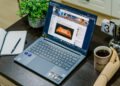
Солидный ноутбук для работы и ИИ: обзор Acer Swift Go 14 AI SFG14-75-77RL Довольно интересное устройство для тех, кто хочет иметь в любой точке мира производительный компьютер для работы, монтажа или взаимодействия с нейросетями 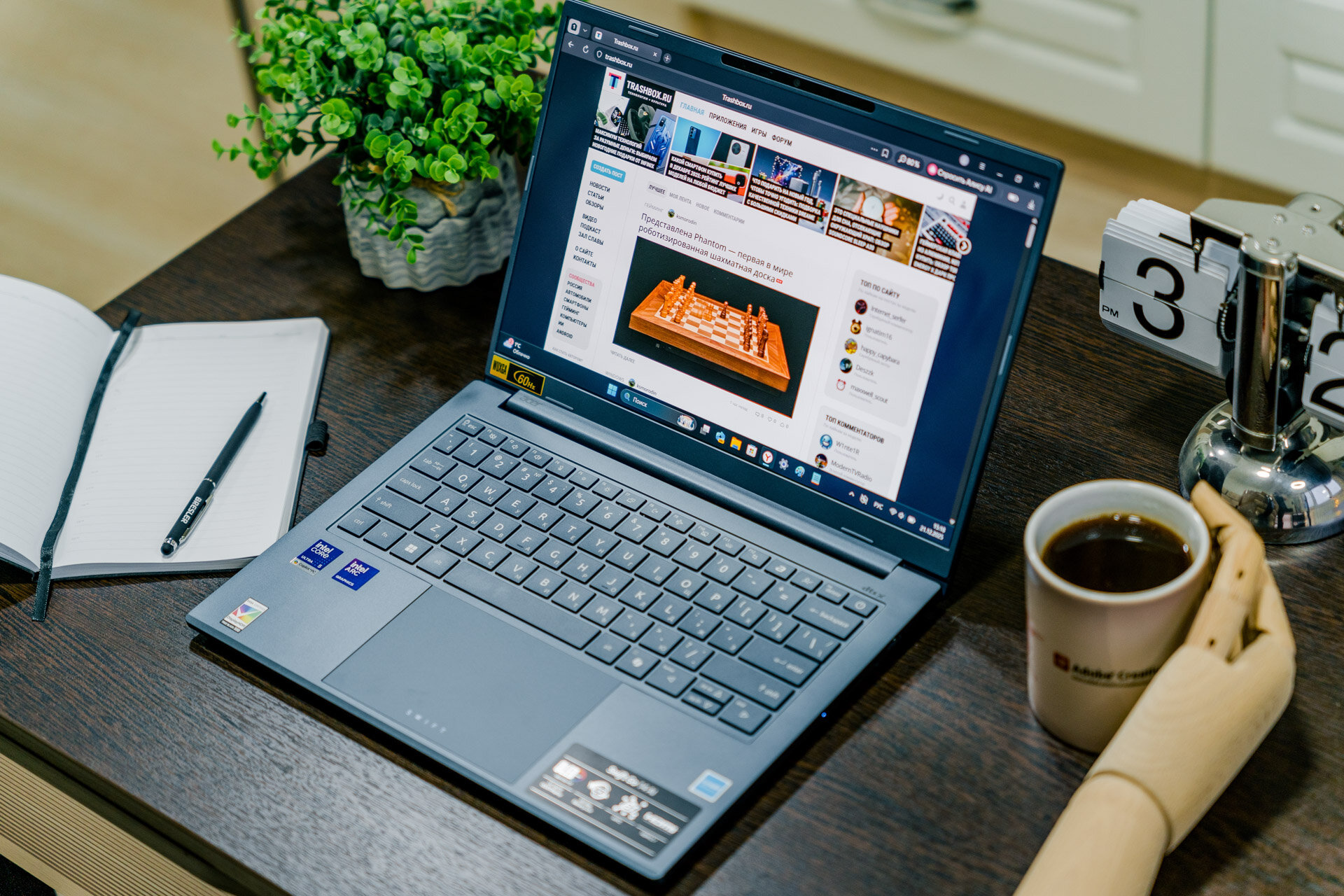
Ещё лет пять назад технологии на базе искусственного интеллекта казались какой-то выдумкой из раздела научной фантастики, а сегодня нейросети и большие языковые модели применяются буквально повсеместно. Более того, некоторые современные компьютеры, в том числе портативные, способны выполнять задачи с ИИ локально — без подключения к удалённым серверам.

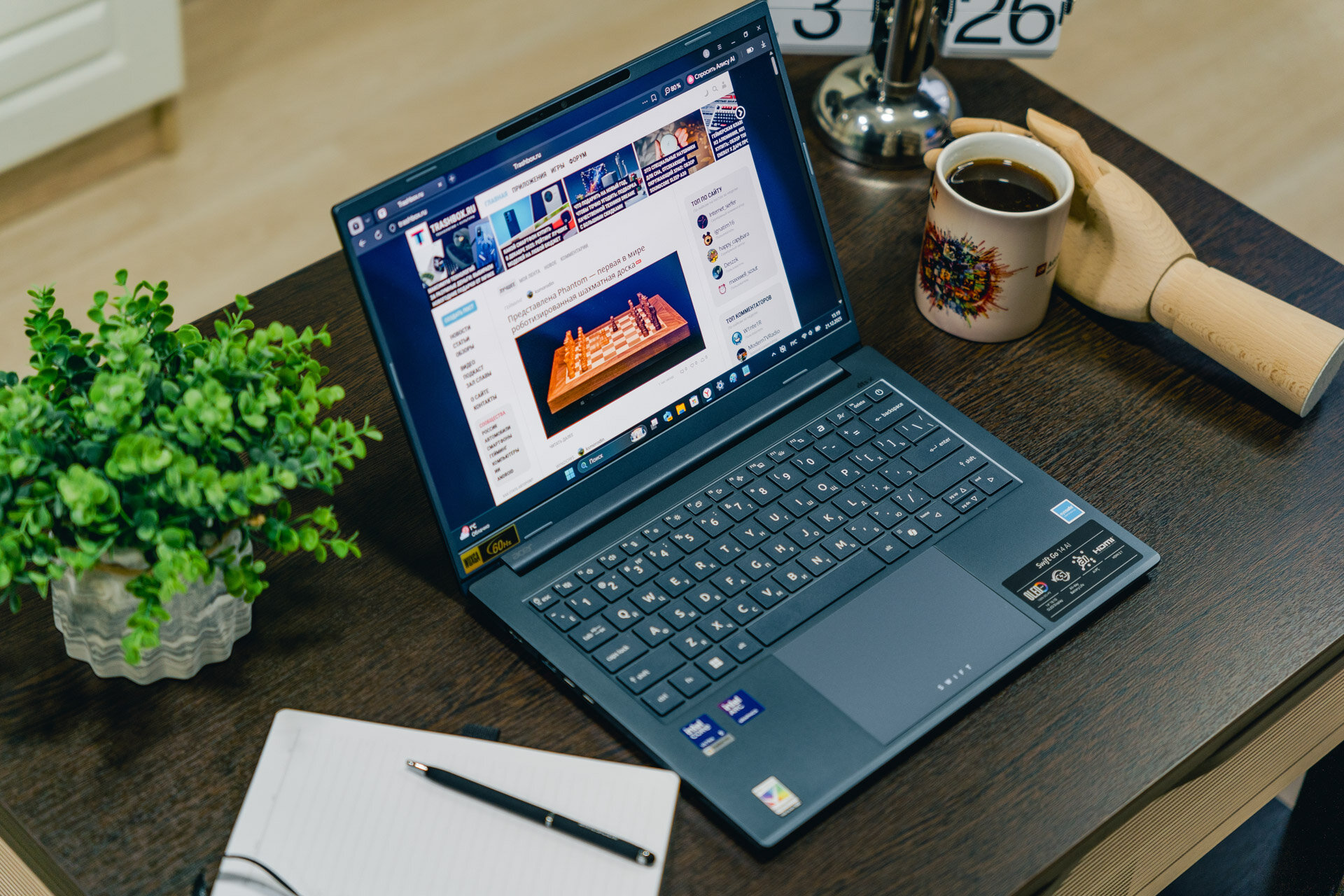
И сегодня у меня на обзоре как раз такая машина — производительный ноутбук от Acer может похвастаться мощным NPU-модулем для взаимодействия с ИИ. Самое время посмотреть на то, что он может в реальных сценариях, и поделиться впечатлениями.
Узнать подробнее
Содержание
ХарактеристикиДизайн корпусаКлавиатура и тачпадДисплейПроизводительность и тестыИИ-функцииАвтономность и зарядкаОтзыв
Характеристики
- Дисплей: 14 дюймов, OLED, 1920×1200 пикселей, 60 Гц, максимальная яркость 400 нит, 100% DCI-P3, соотношение сторон 16:10, HDR True Black 500.
- Процессор: Intel Core Ultra 5 226V, 8 ядер (4 P-ядра, 4 LP-ядра, техпроцесс TSMC N3B), 8 потоков, тактовая частота до 4,5 ГГц в Turbo-режиме, 97 TOPS (Int8), энергопотребление 8-37 Вт.
- Видеокарта: Intel Arc 130V (интегрированная), 7 Xe-ядер, тактовая частота до 1,85 ГГц.
- Оперативная память: 16 ГБ, LPDDR5x, 8533 МГц.
- Встроенная память: 1 ТБ SSD, PCI-E 4.0 x4, M.2 2280.
- Аккумуляторная батарея: 65 Вт⋅ч.
- Связь: Wi-Fi 7 (IEEE 802.11 a/b/g/n/ac/ax/be, 2,4 ГГц, 5 ГГц, 6 ГГц, 2×2 MIMO), Bluetooth 5.4.
- Разъёмы: 2× USB Type-C (USB4, Thunderbolt 4, 40 Гбит/сек), 2× USB Type-A (USB 3.2 Gen 1, 5 Гбит/сек), 1× HDMI 2.1, 1× разъём 3,5 мм (комбинированный), карт-ридер для microSD.
- Операционная система: Windows 11 Home.
- Размеры и вес: 312,4×227,4×15,95 мм, 1,24 кг.
Дизайн корпуса
Могу сразу сказать, что «внешность» у ноутбука солидная — модель явно создавалась для тех, кто не горит желанием работать на портативном ПК с обилием подсветки, помпезных декоративных элементов и прочих украшательств. Корпус устройства изготовлен из приятного на ощупь металла — это, естественно, огромное преимущество на фоне ноутбуков из пластика, как в плане тактильных ощущений, так и в плане практичности и надёжности в долгосрочной перспективе.

Крышка новинки матовая, украшена парой геометрических рисунков и логотипом бренда — ничего вызывающего, но глазу есть за что зацепиться.

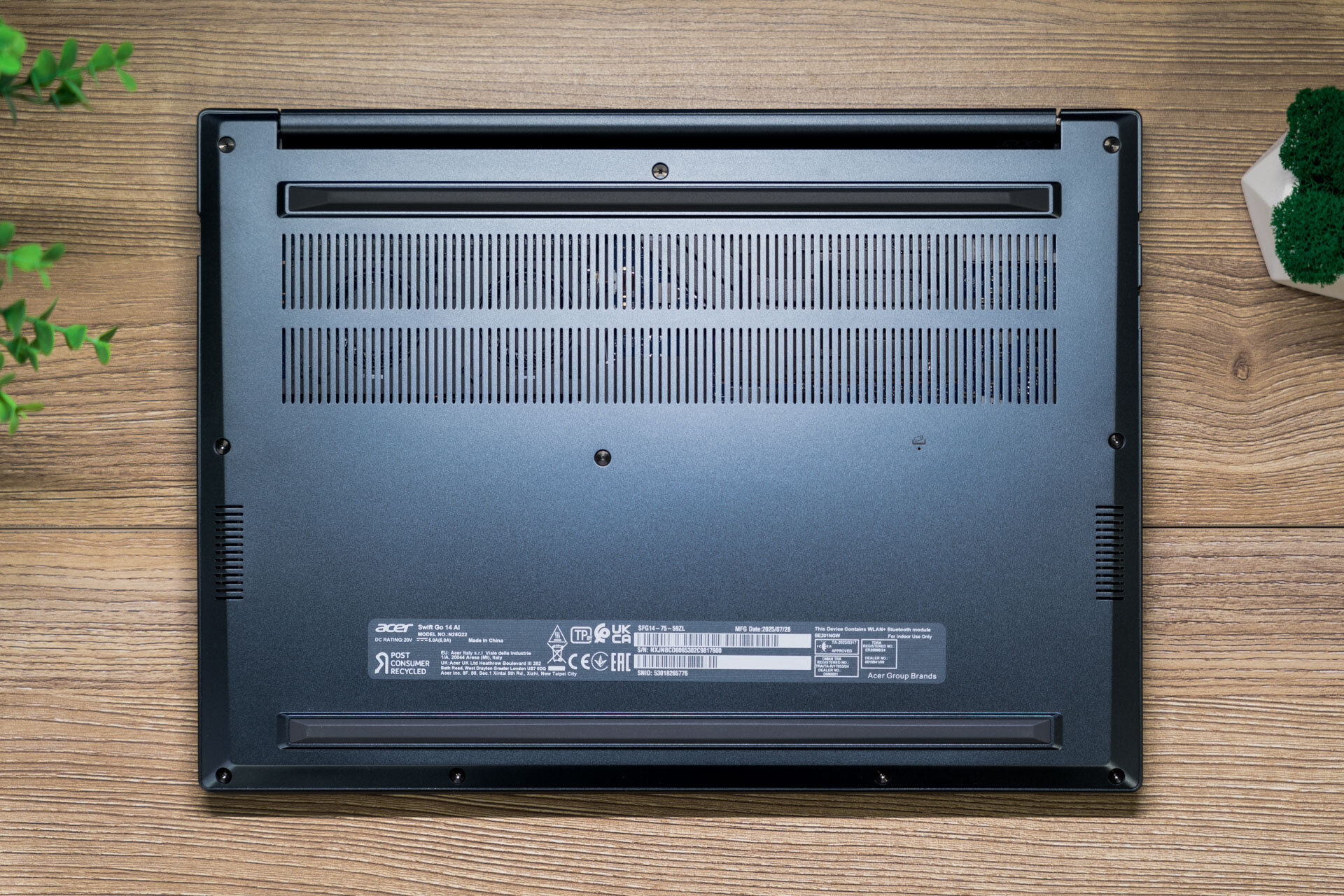
На дне устройства производитель разместил две прорезиненные ножки, вытянутые практически от края до края корпуса. Они достаточно массивные, надёжно удерживают ноутбук на ровной поверхности (гаджет не скользит, если специально не прикладывать усилие) и при этом отрывают гаджет от стола на несколько миллиметров, позволяя активной системе охлаждения через перфорацию втягивать свежий воздух внутрь корпуса.
Кроме того, отдельно хотелось бы похвалить шарнир — он, во-первых, позволяет открывать крышку ноутбука одной рукой, что довольно редко встречается даже в сегменте флагманских и крайне дорогих решений.
И, во-вторых, продвинутый шарнир позволяет откидывать крышку с дисплеем на 180°. Не скажу, что в рамках повседневного использования часто открывал ноутбук на максимум, но такая возможность есть — и это не может не радовать.

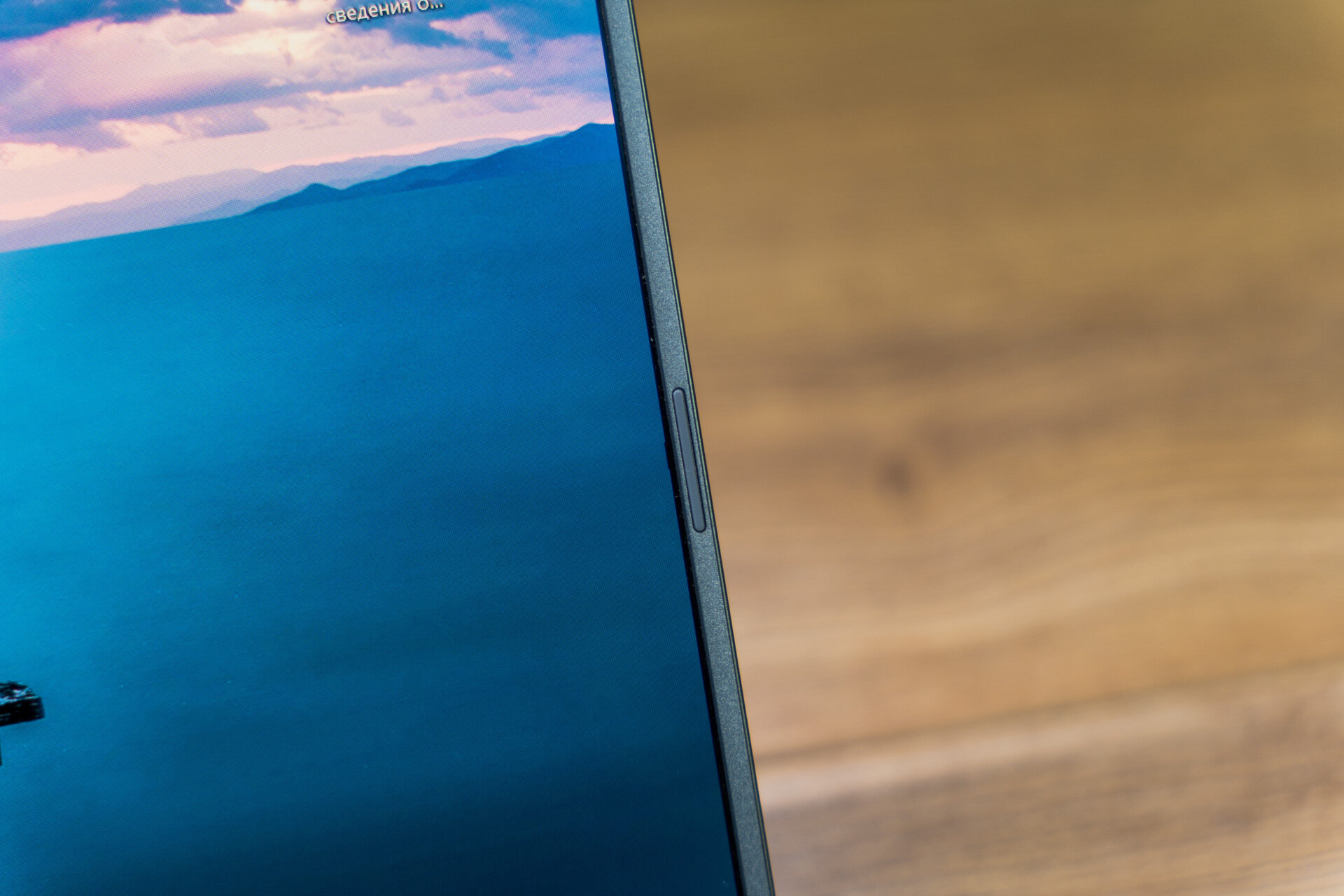
Открыв портативный ПК, можно заметить дисплей (о нём поговорим немного позже) с тонкими рамками справа и слева.
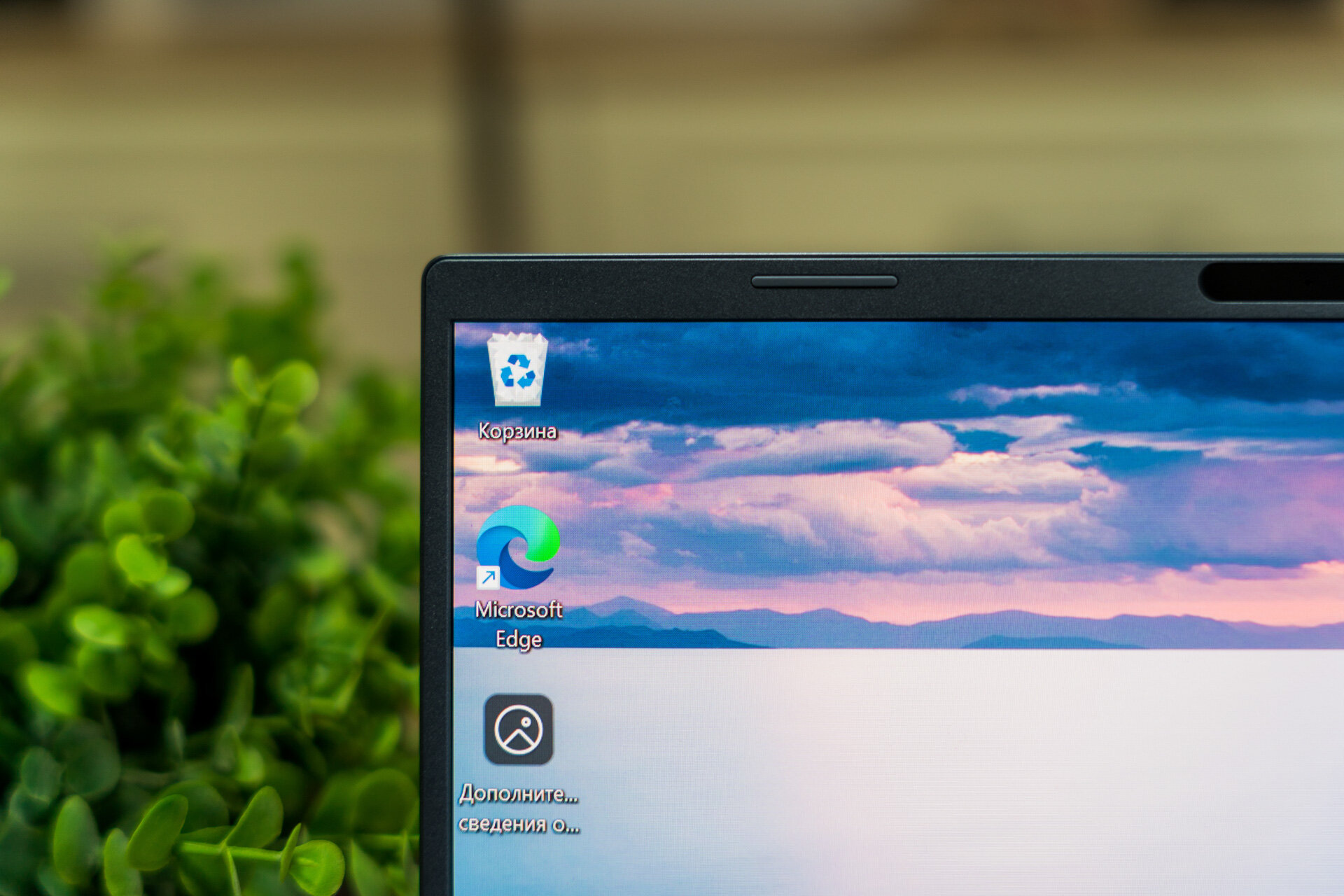
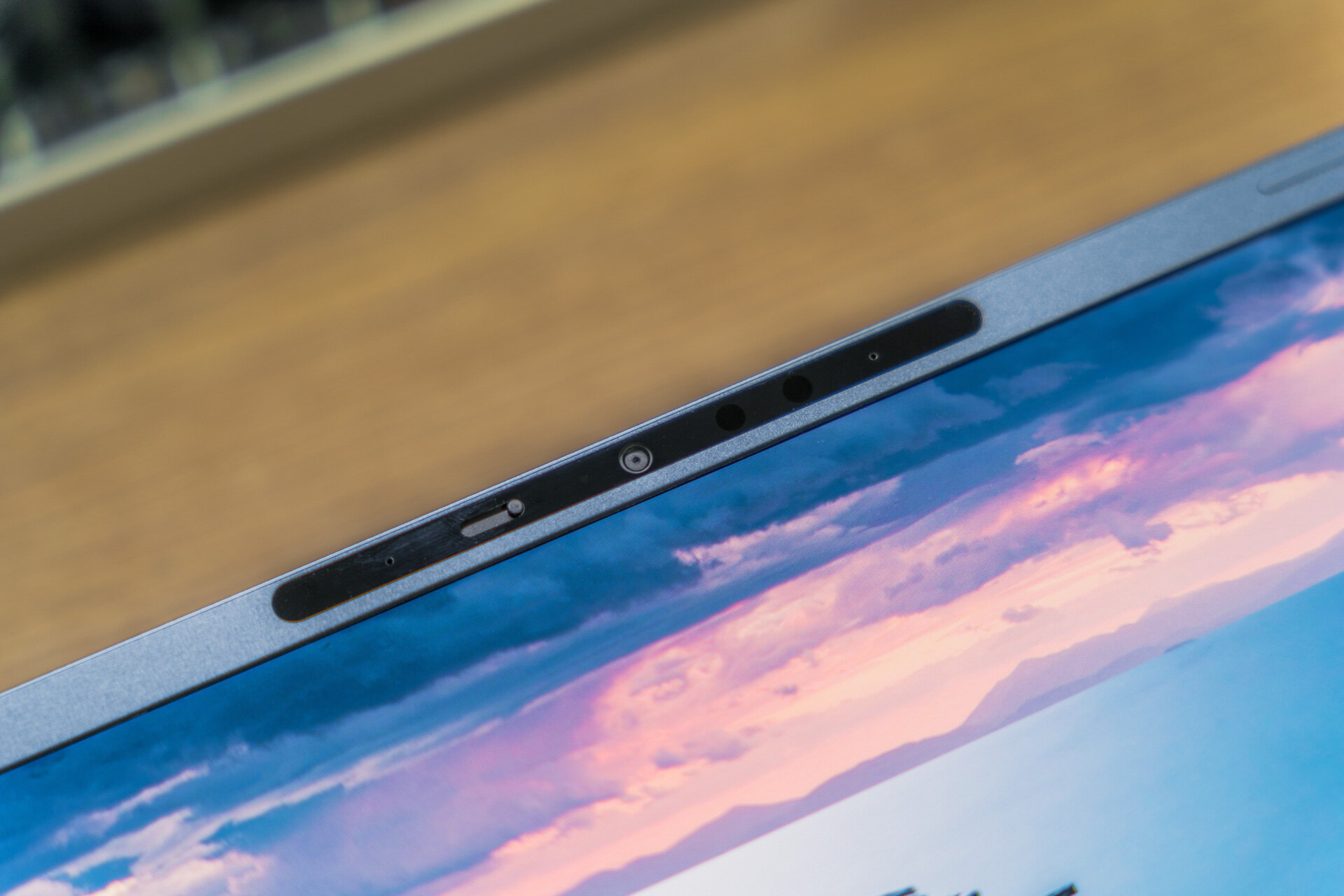
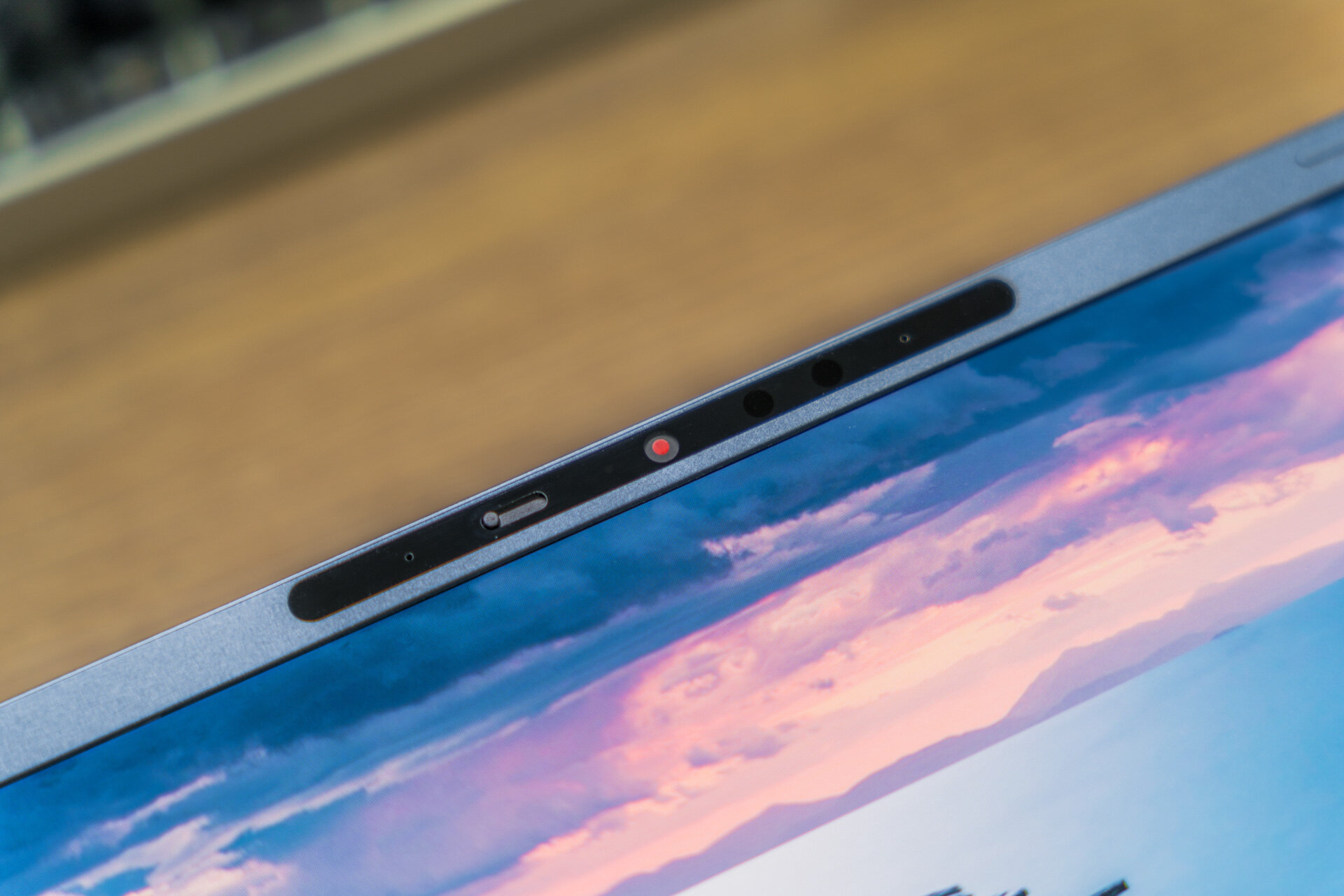
Над экраном расположена глянцевая вставка чёрного цвета с веб-камерой и инфракрасным датчиком для видеозвонков и использования Windows Hello (можно входить в систему не по паролю, а по скану лица — это куда безопаснее).
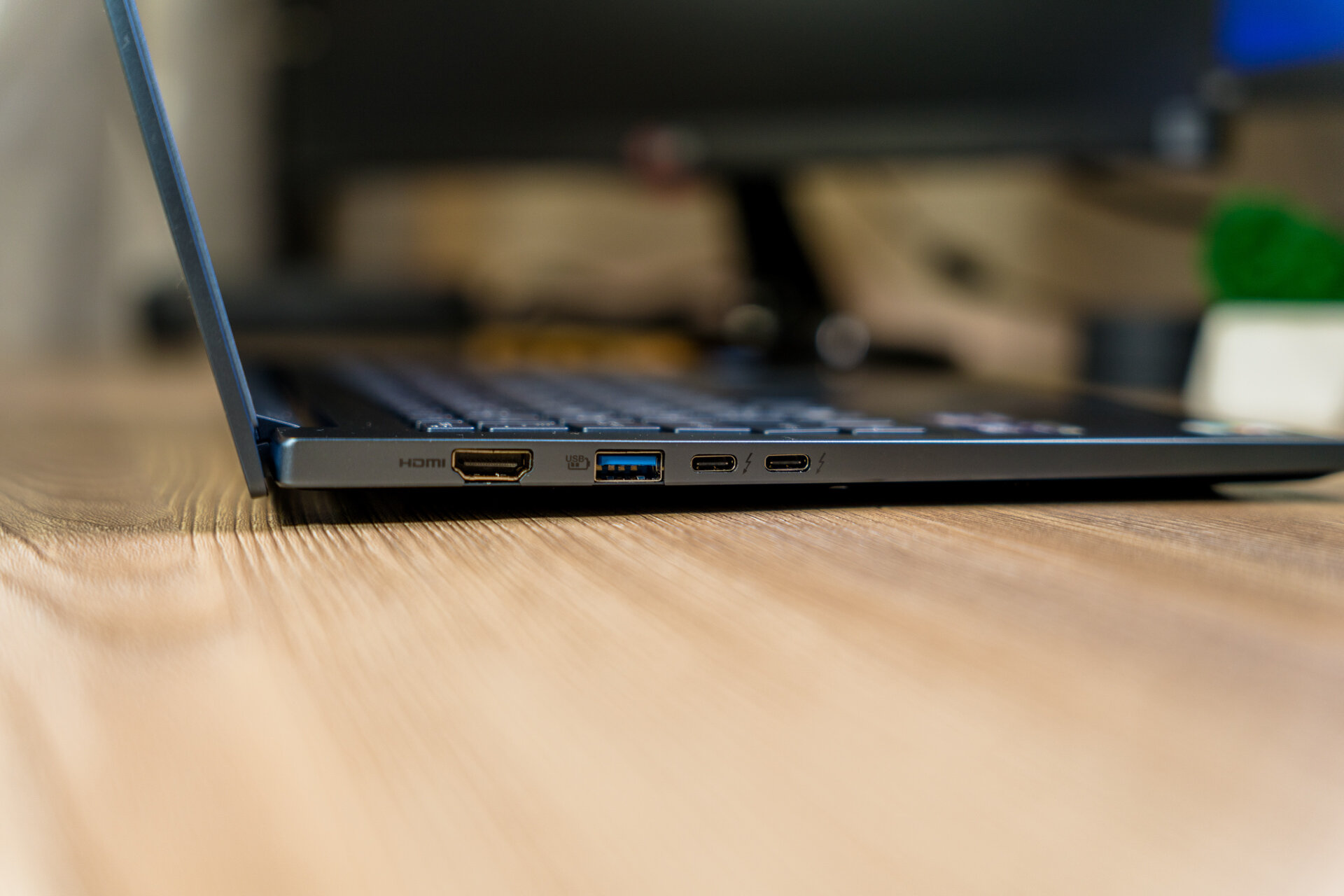
На левой боковой грани ноутбука расположены HDMI-порт, USB Type-A и два USB Type-C с поддержкой Thunderbolt 4. Порты расположены на адекватном расстоянии друг от друга — ситуаций, когда подключенная флешка мешает использовать соседний порт, не возникнет.
А на правой боковой грани устройства производитель разместил карт-ридер для microSD, комбинированный разъём 3,5 мм для подключения наушников, ещё один USB Type-A и кенсингтонский замок.
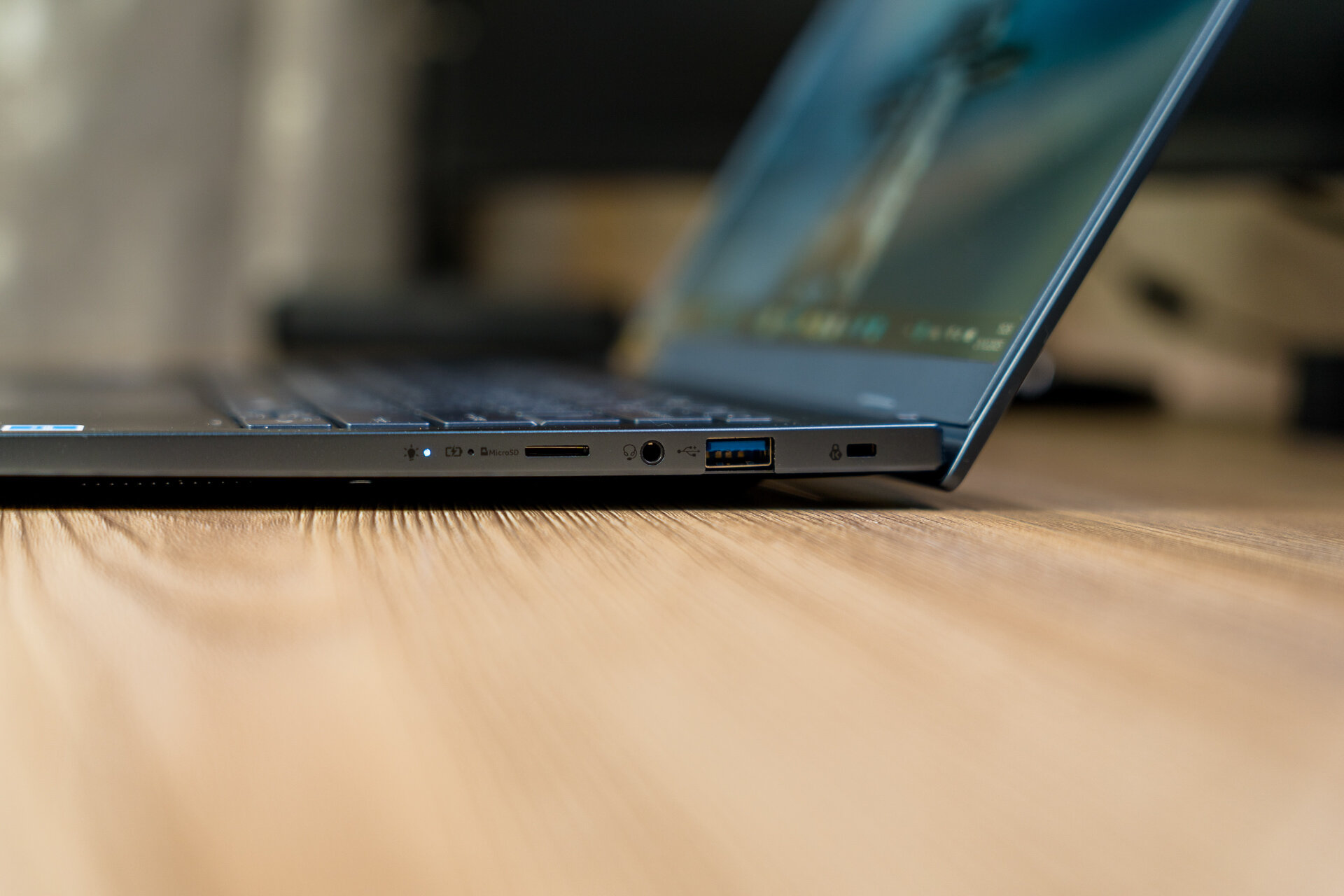
В руках ноутбук ощущается крепким — качество сборки на высоте, детали подогнаны с высокой точностью, нет неприятного звука хруста, как это бывает с моделями из пластика.
Клавиатура и тачпад
Ноутбук поставляется со слегка утопленной в корпус клавиатурой островного типа с чёрными кейкапами — клавиши достаточно крупные, расстояние между ними приличное, раскладка «правильная» («F1» находится чётко над «1»). Ход у клавиш, естественно, небольшой, нажимаются они слегка упруго, ощущения, что кнопка проваливается в корпус, нет.

Соответственно, печатать вслепую на такой клавиатуре не составит труда — я привык буквально за один вечер.
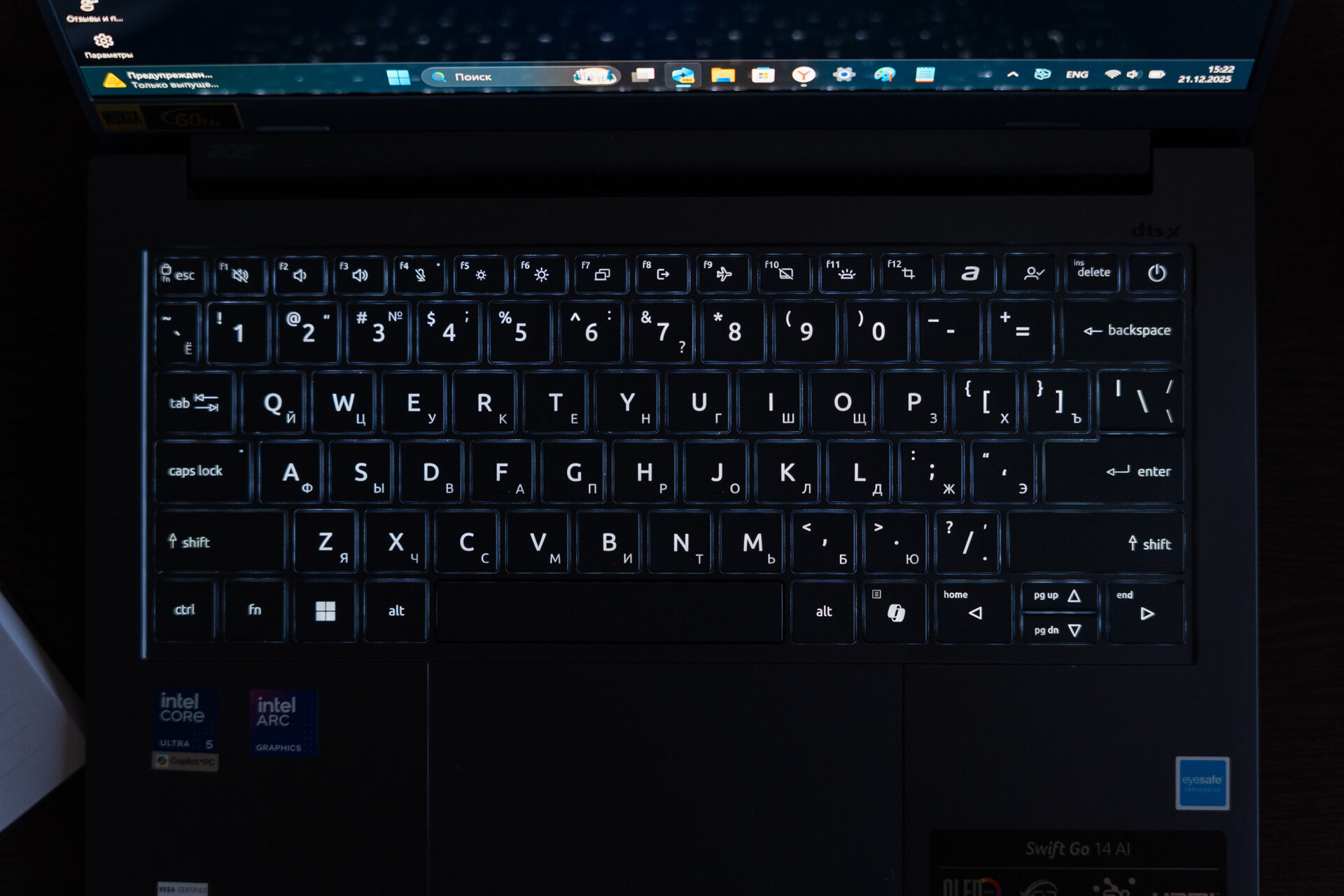
Из интересных фишек стоит выделить, например, кнопку Copilot — она запускает фирменный ИИ от Microsoft. В последнее время это практически «золотой стандарт» качества — подавляющее большинство мощных решений идут с этой кнопкой.

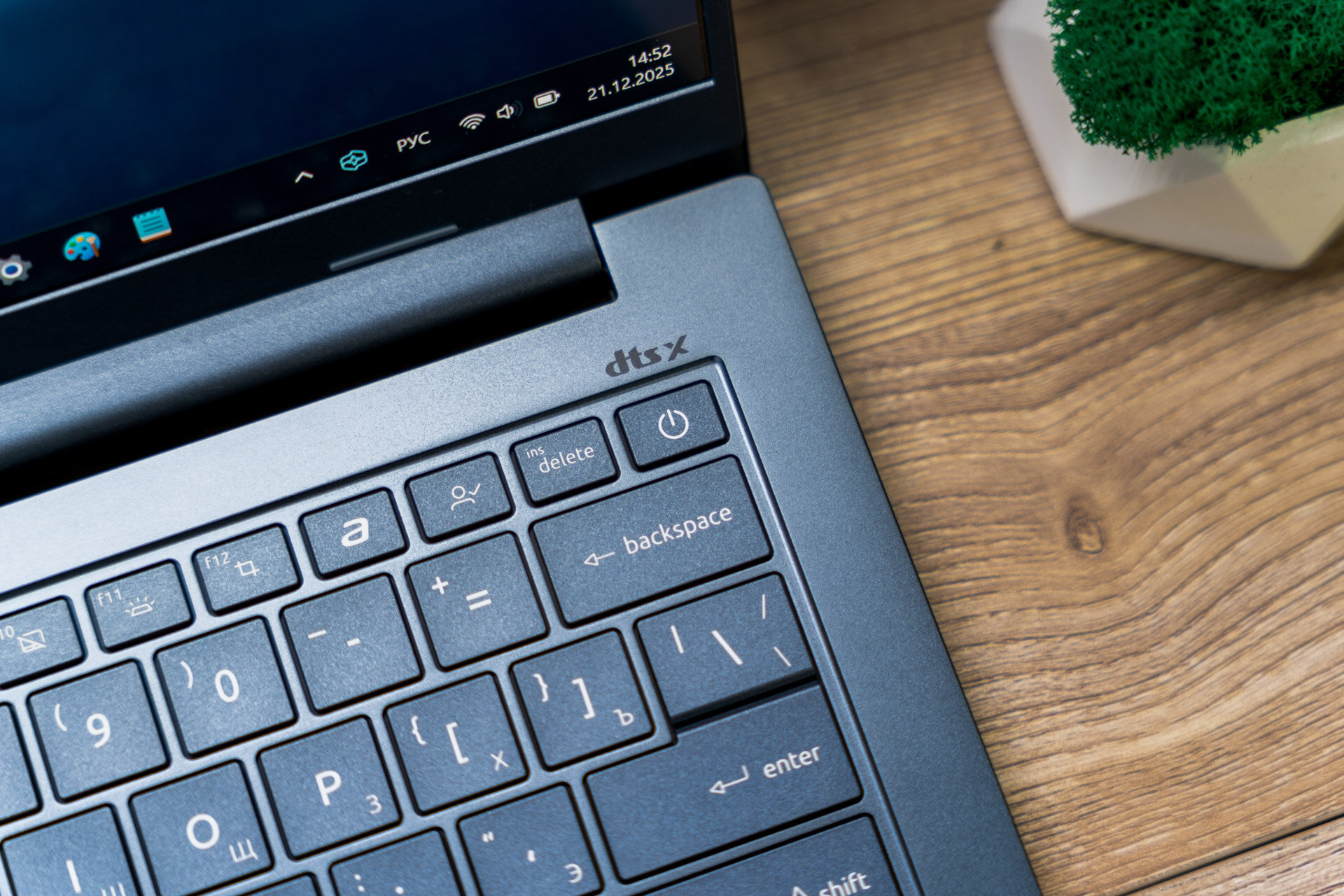
Кроме того, справа от клавиши F12 в ряду функциональных кнопок имеется клавиша с иконкой в виде логотипа бренда — она запускает утилиту AcerSense со множеством полезных инструментов.
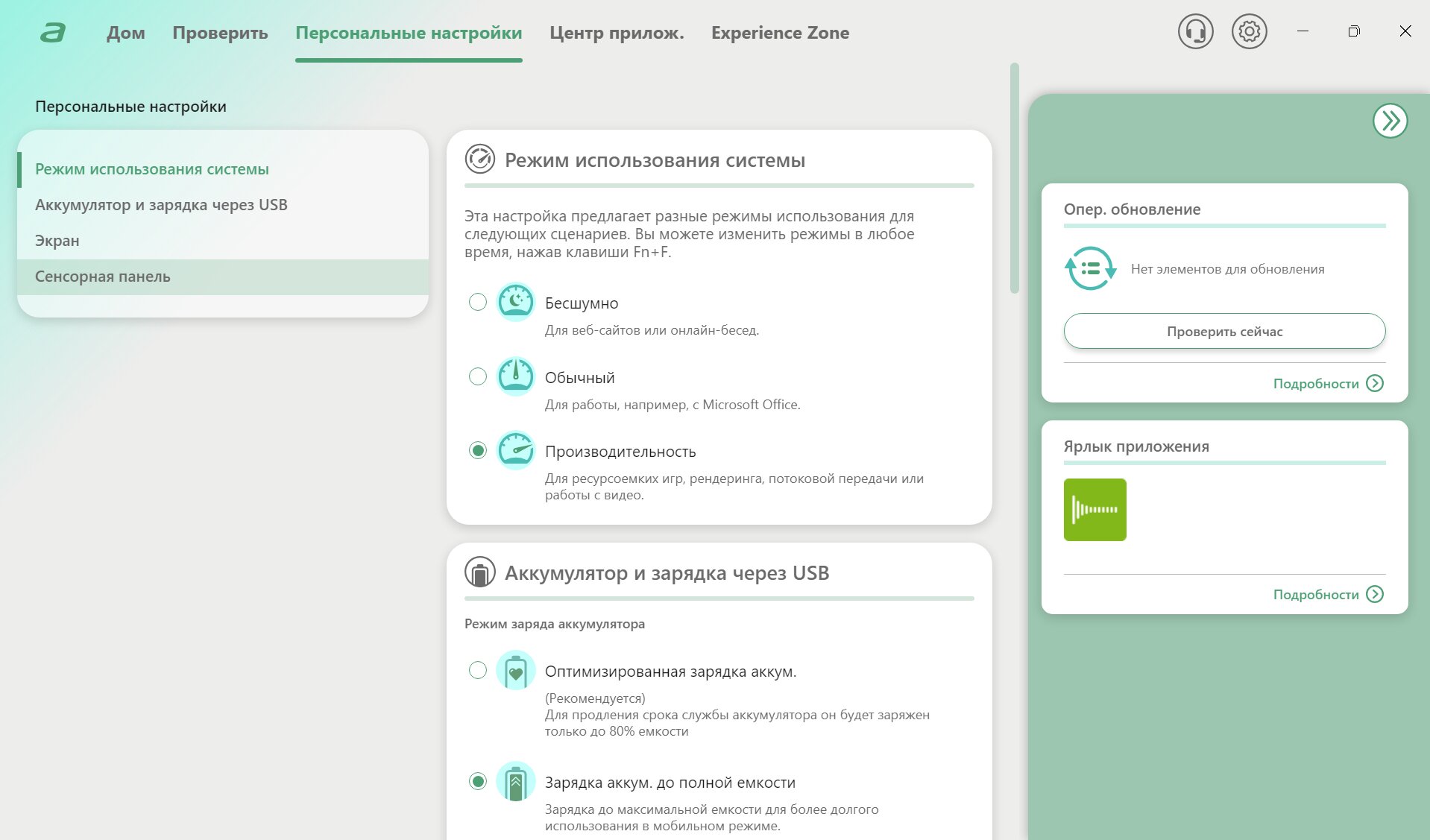
Например, здесь можно настроить режим производительности системы (можно поставить «Бесшумно» или выбрать режим, выжимающий все соки из системы).

Ещё здесь же есть виджеты с информацией о нагрузке на память или процессор, например, а также текущей температуры системы, заряде аккумулятора и не только. И, конечно, утилита открывает доступ к весьма полезным настройкам — в AcerSense, к примеру, можно выбрать режим зарядки аккумулятора (до 100% или «Оптимальная зарядка» до 80%, которая снижает старение батареи в долгосрочной перспективе).


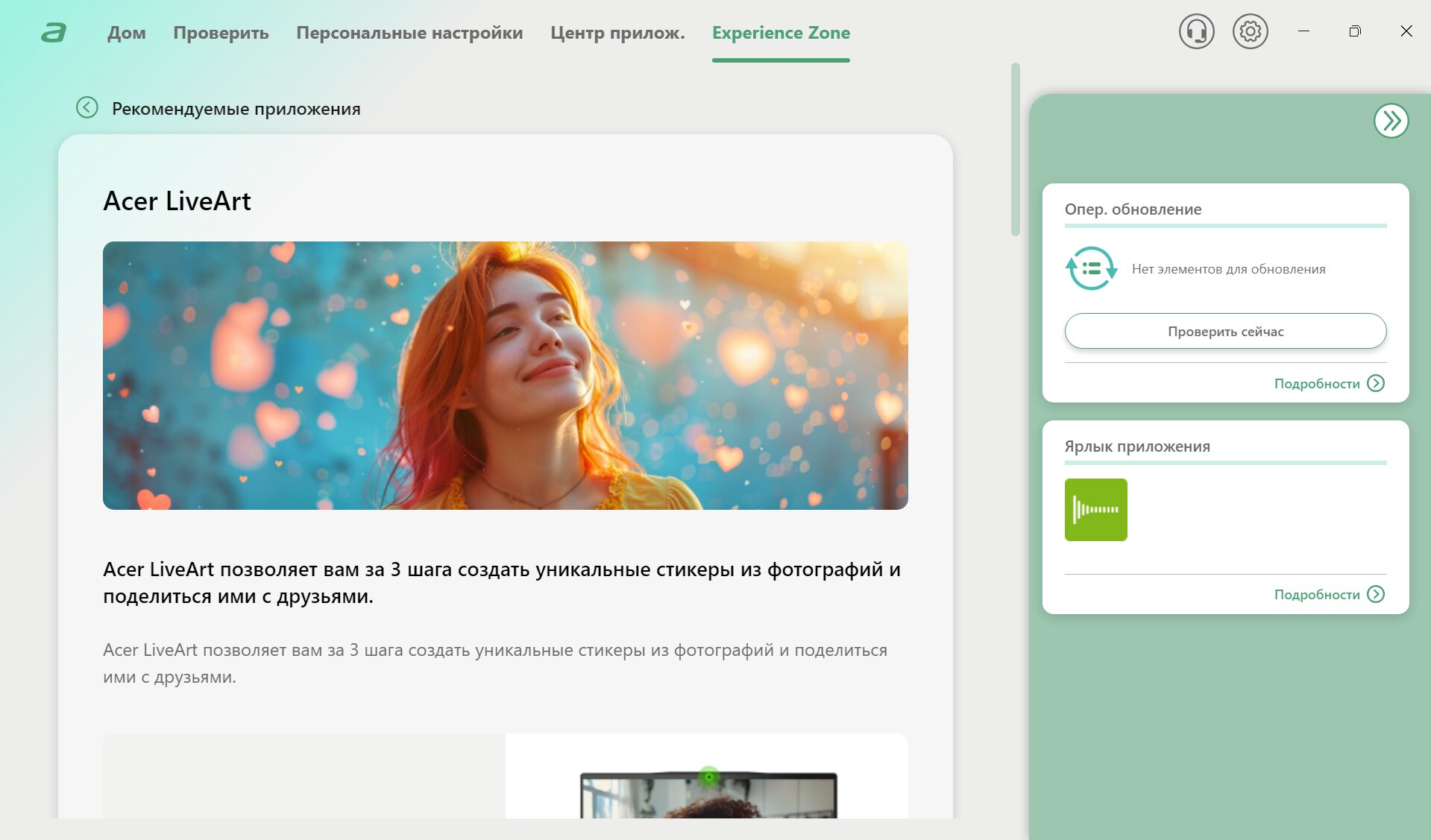
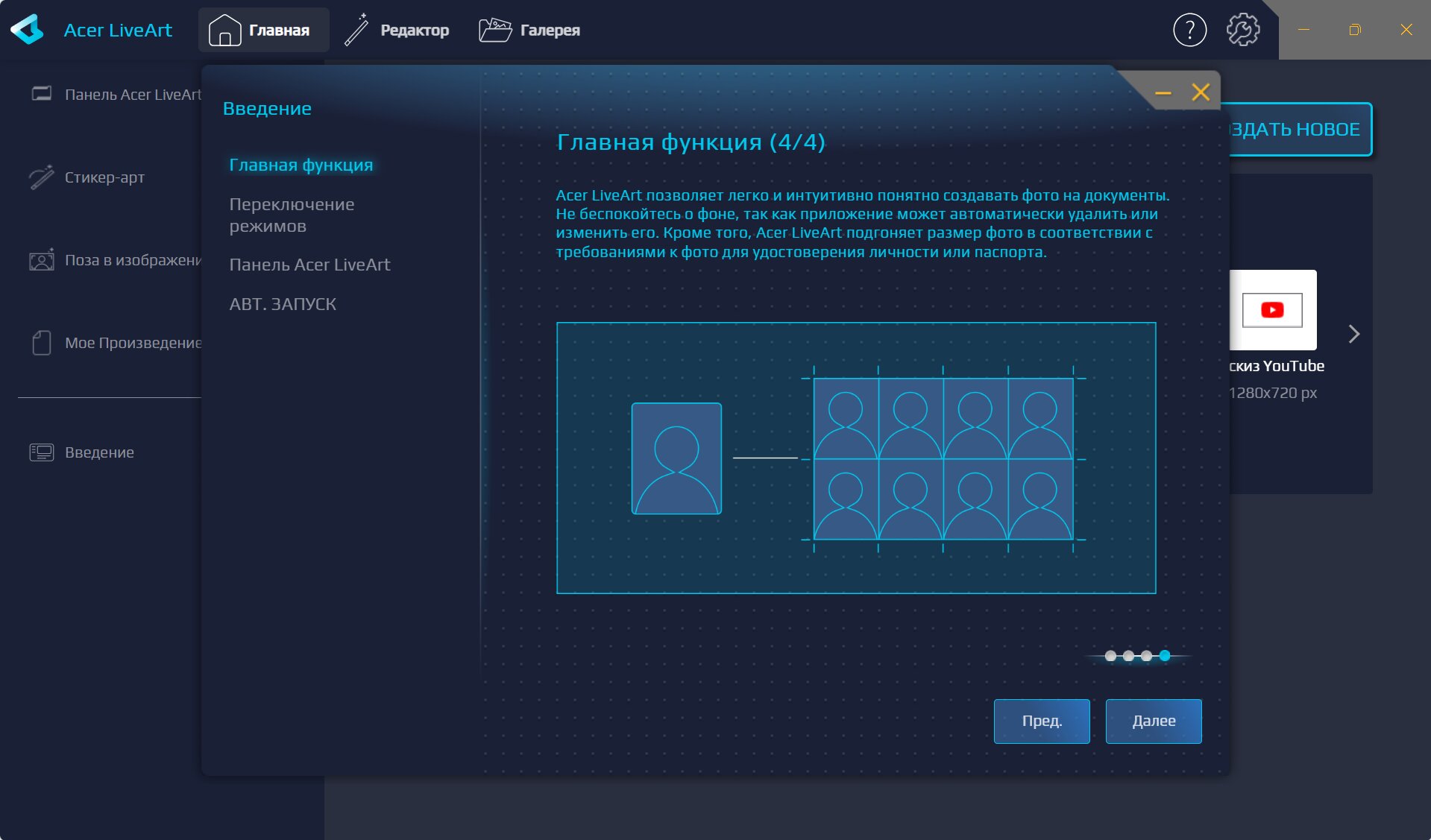
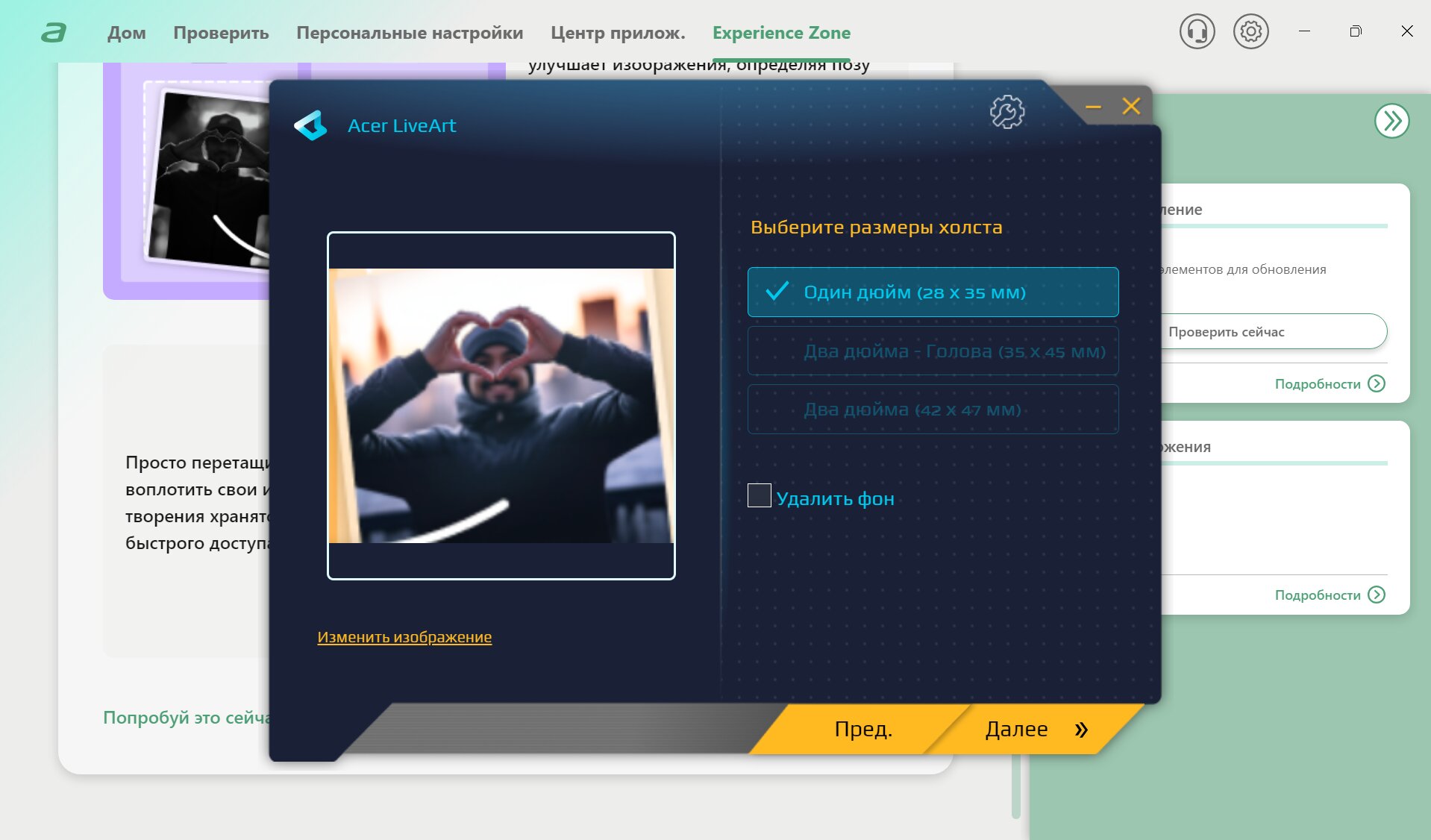
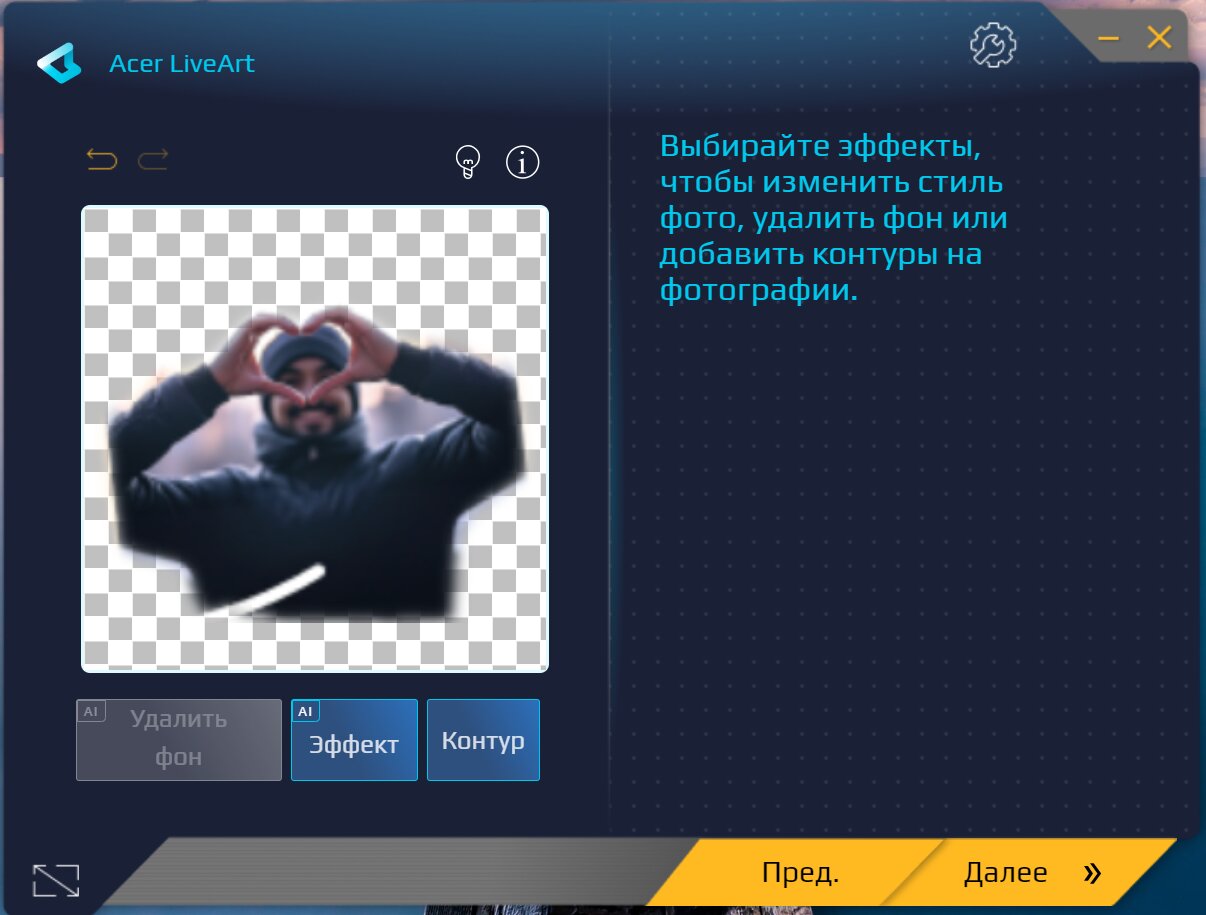
Более того, в AcerSense есть набор ИИ-инструментов — во вкладке Experience Zone можно запустить Acer LifeArt для удаления фона с изображений, применения к фотографиям различных эффектов и улучшения кадра на базе нейросетевых алгоритмов (об этом поговорим предметнее чуть позже).
И, конечно, хотелось бы сказать пару слов про тачпад — он у ноутбука действительно большой, что положительно сказывается на опыте эксплуатации, и, что немаловажно, расположен по центру. Безусловно, это дело вкуса и привычки, но я не большой фанат сенсорных панелей, расположенных где-то слева — к ним постоянно приходится тянуться, что не всегда комфортно, особенно если делать это на постоянной основе. В данном же случае тачпад всегда «под рукой» — удобно листать страницы, перемещать курсор, зумить изображения.
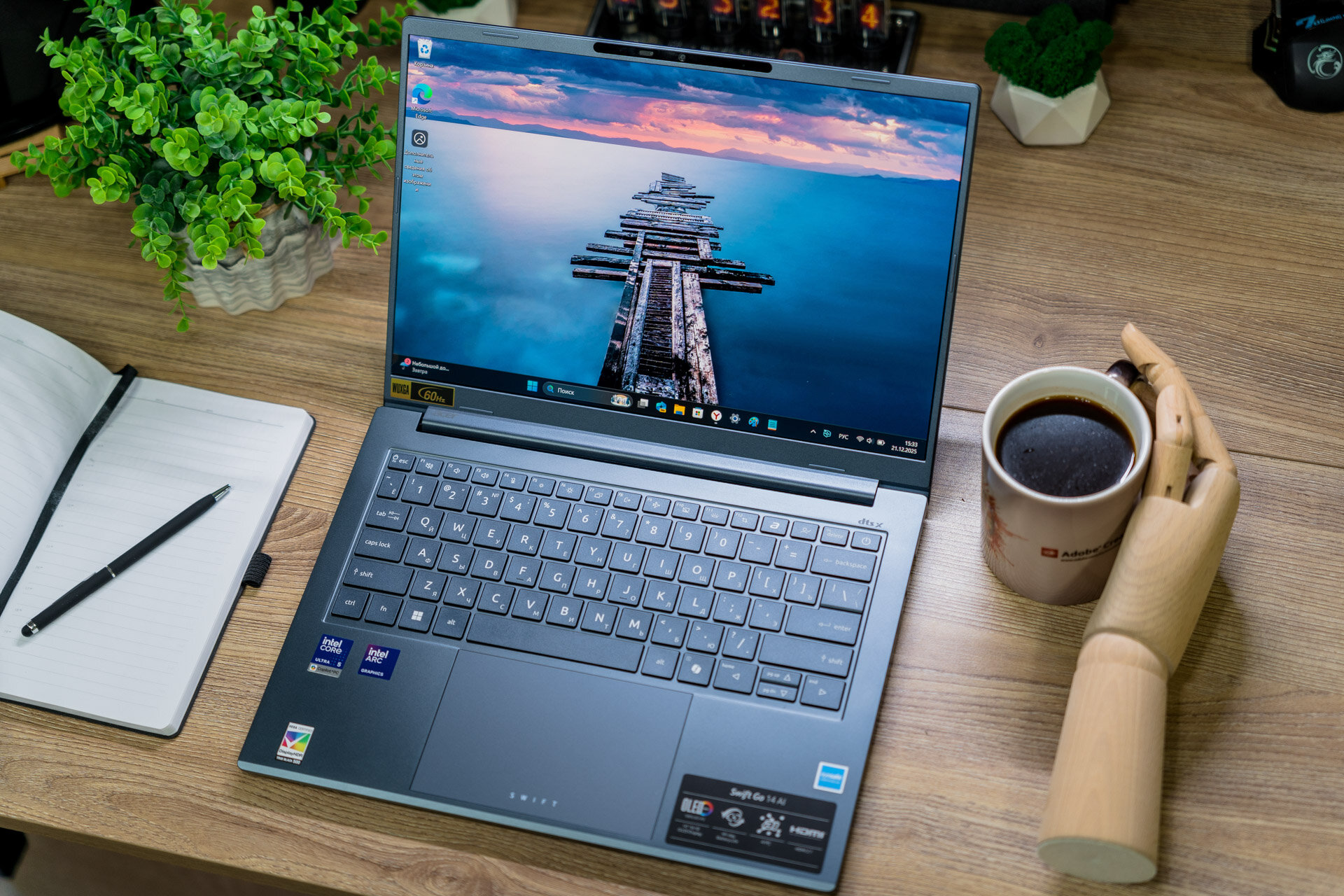
Покрытие тачпада слегка шершавое, палец по нему скользит быстро, но не слишком — есть ощущение контроля и точности взаимодействия с курсором «мыши». Нажимается сенсорная панель с приятным глухим щелчком и без какого-либо люфта, так что работать на таком тачпаде очень удобно и желания подключать мышку не возникает. Для тех, кто часто работает вне дома в мобильном режиме, это довольно важное преимущество.
Дисплей
Ноутбук порадовал довольно качественным OLED-дисплеем с диагональю 14 дюймов, высоким разрешением 1920×1200 пикселей и соотношением сторон 16:10.
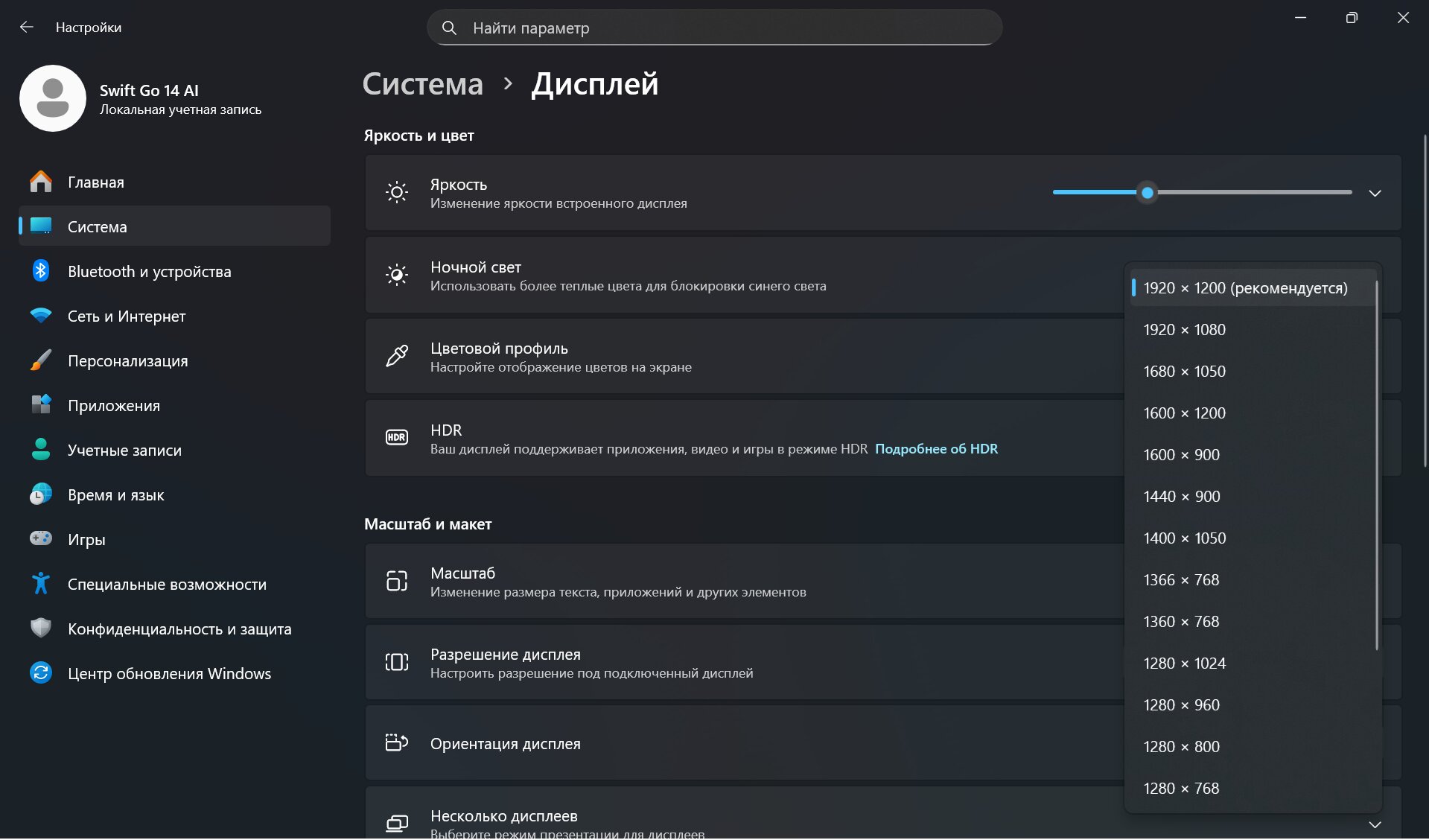

Данное соотношение имеет существенное преимущество по сравнению с более распространённым 16:9.
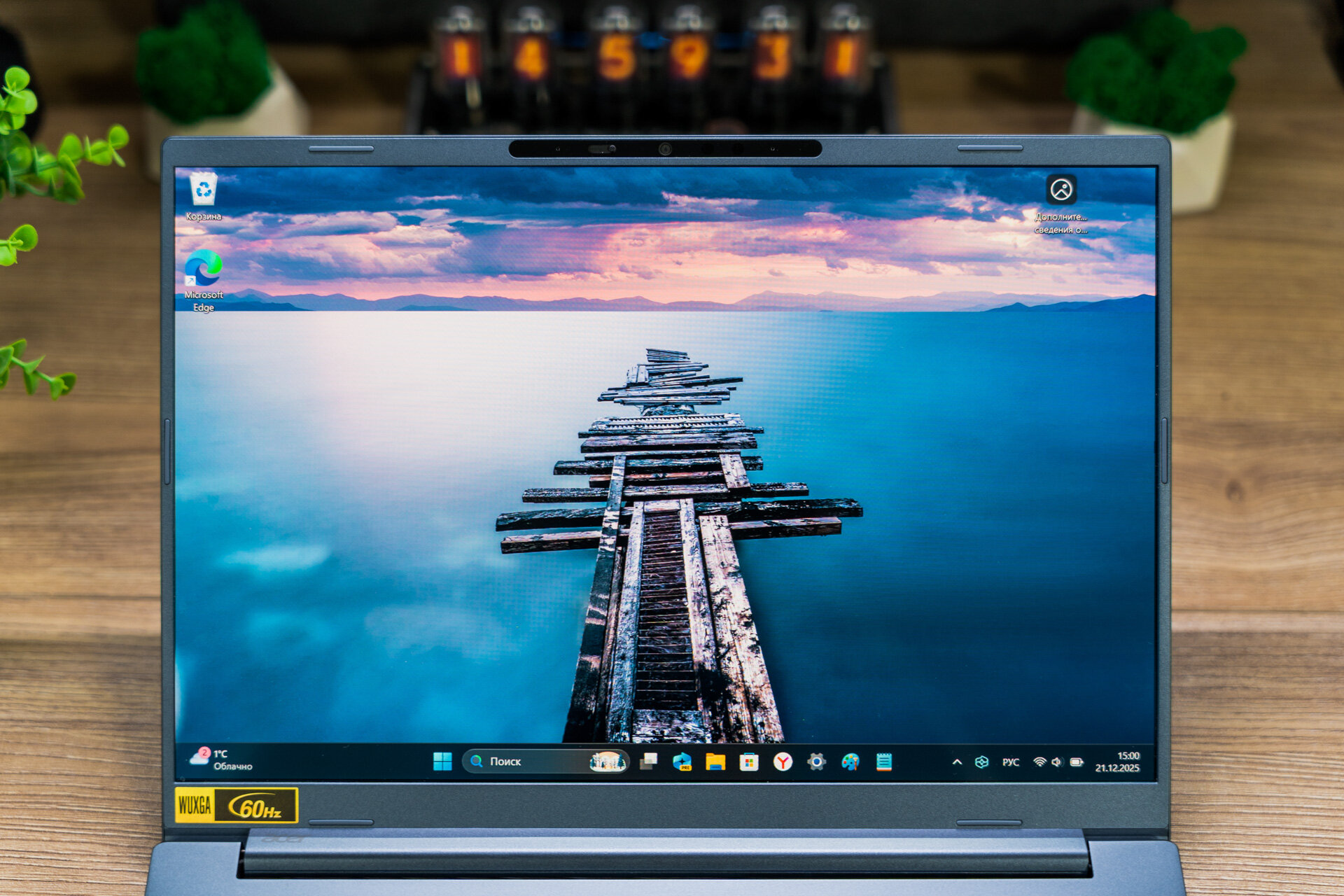
Суть в том, что по высоте на одном экране помещается больше контента, что очень важно в случае работы с документами, таблицами, фото или банально сёрфингом интернета.
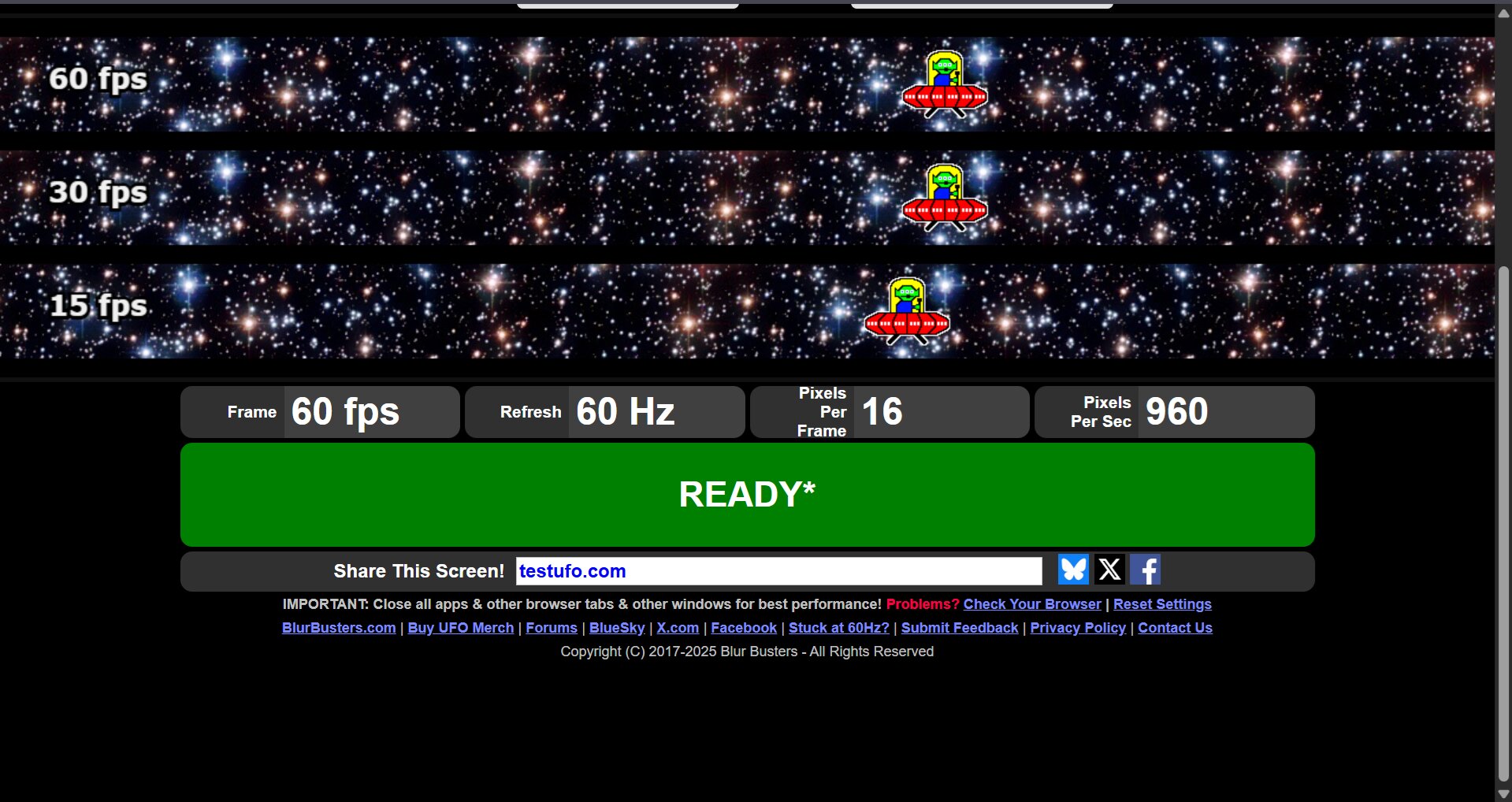
Также матрица отображает 100% цветового пространства DCI-P3, демонстрирует высокую контрастность изображения и поддерживает технологию HDR True Black 500, точно отображая широкий спектр цветов и их оттенков.
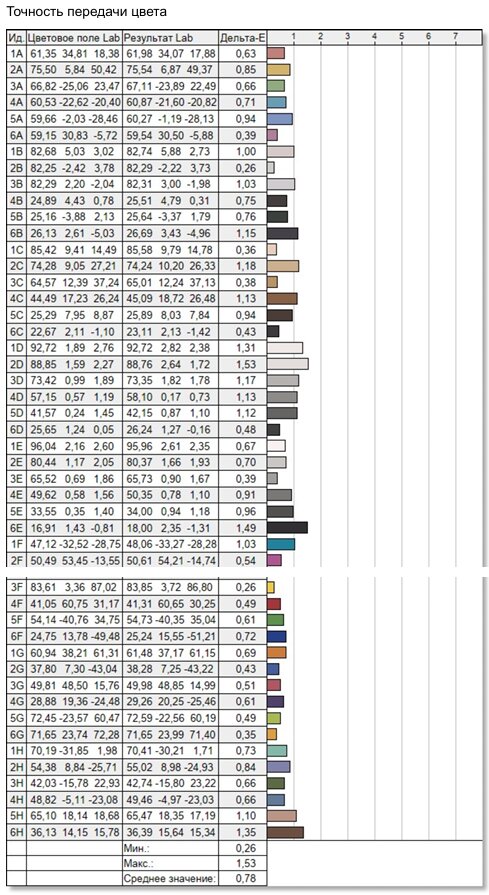

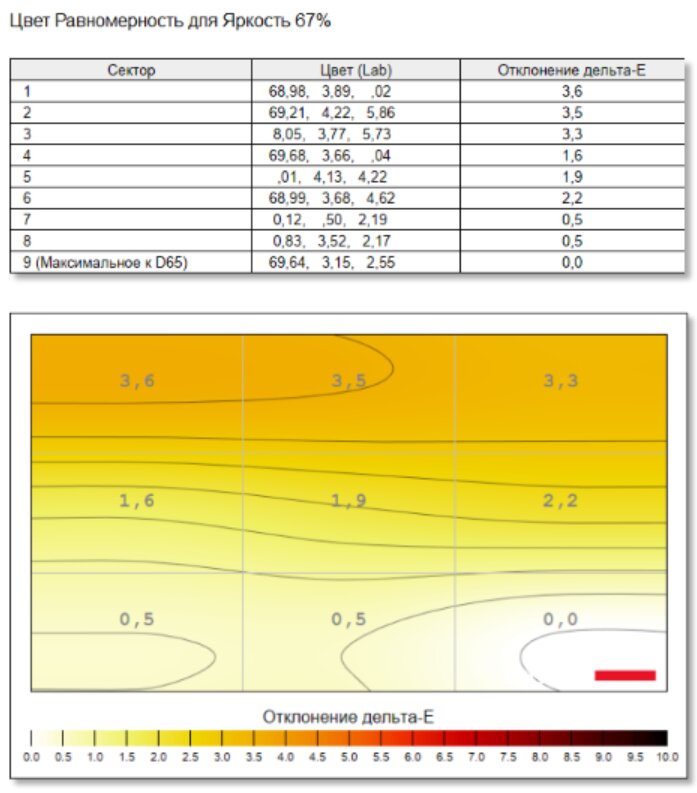


Для тех, кто планирует работать на этом портативном ПК с графическим контентом, это очень важное преимущество.
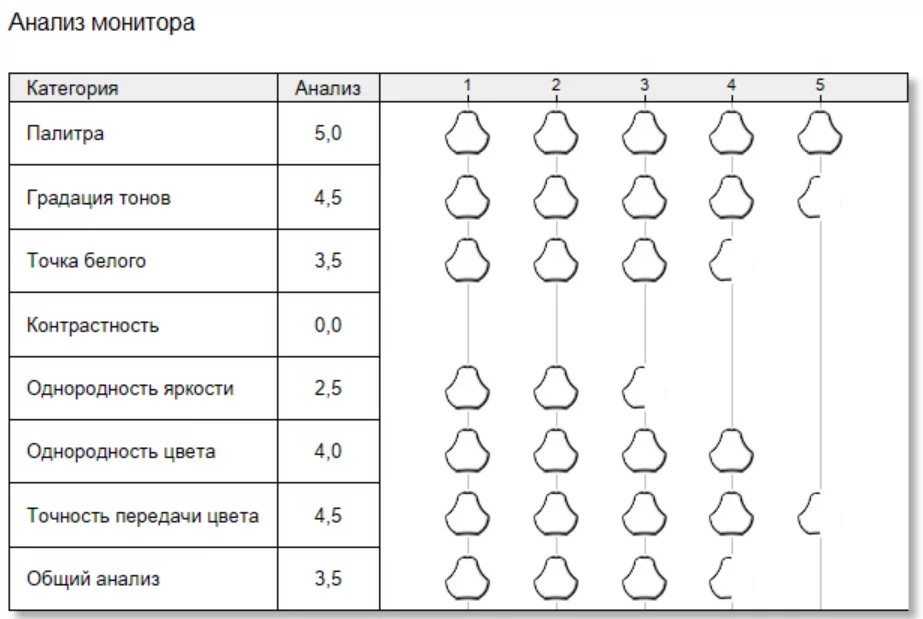


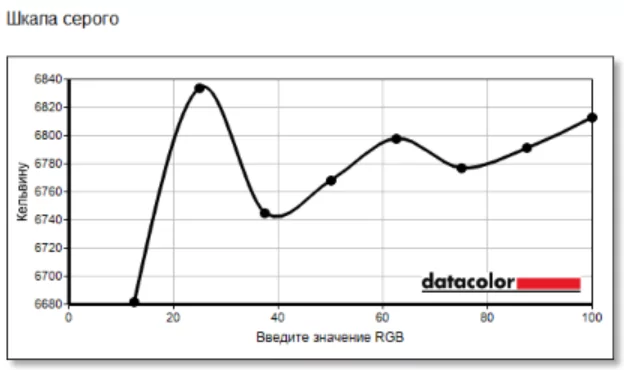
Отдельно стоит отметить высокую яркость дисплея — 400 нит позволяют работать с абсолютным комфортом не только в помещении, но и на улице. В тёплое время года можно смело обрабатывать фото хоть сидя в парке или сквере без необходимости щуриться и вглядываться в экран.
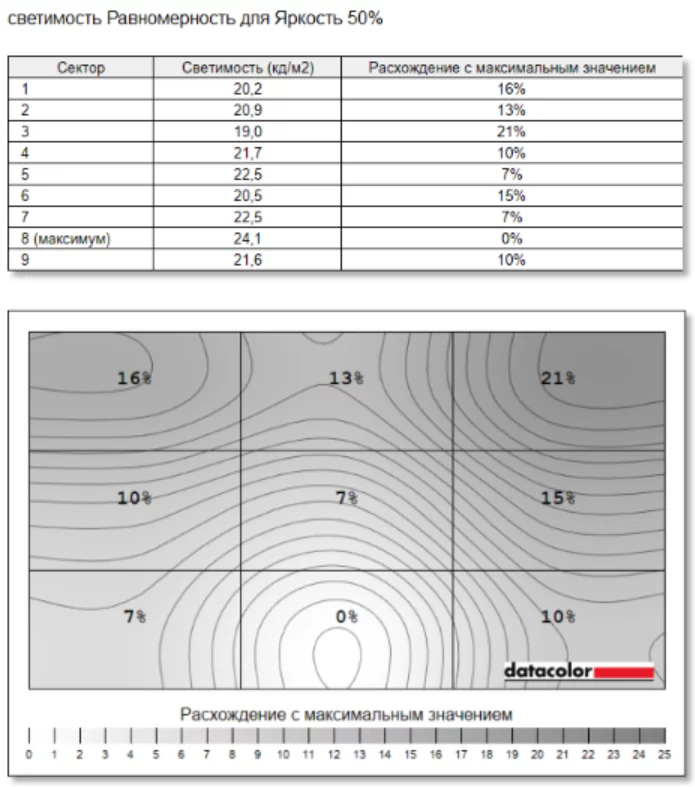
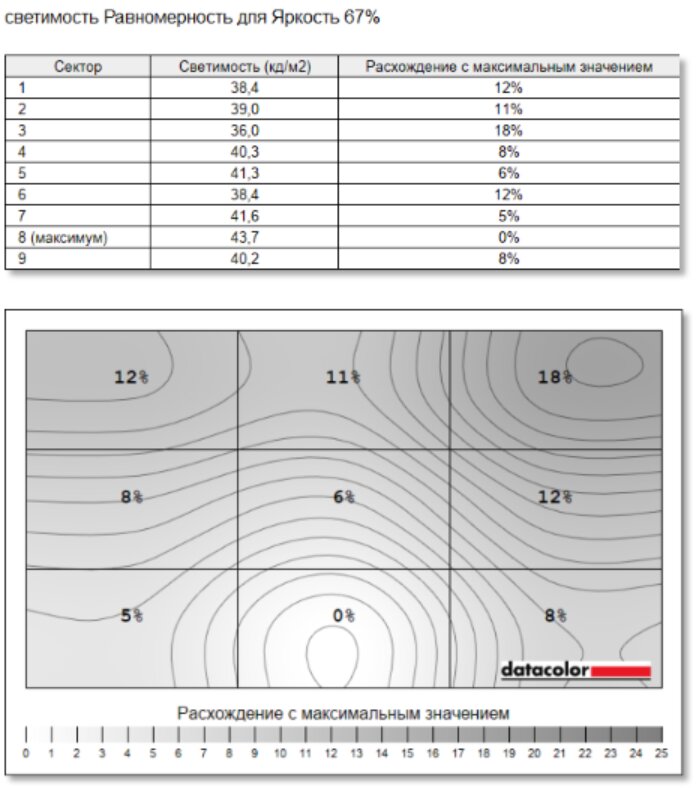
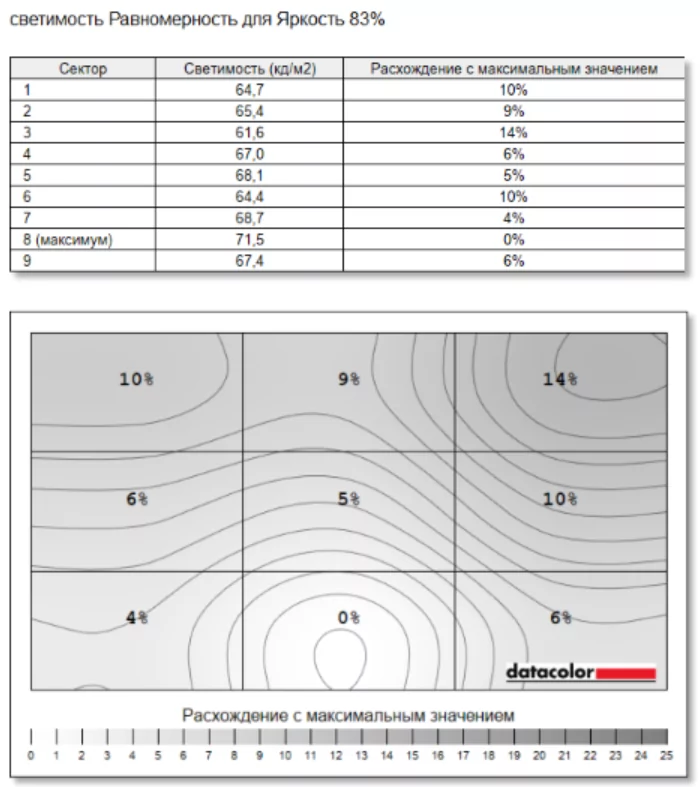
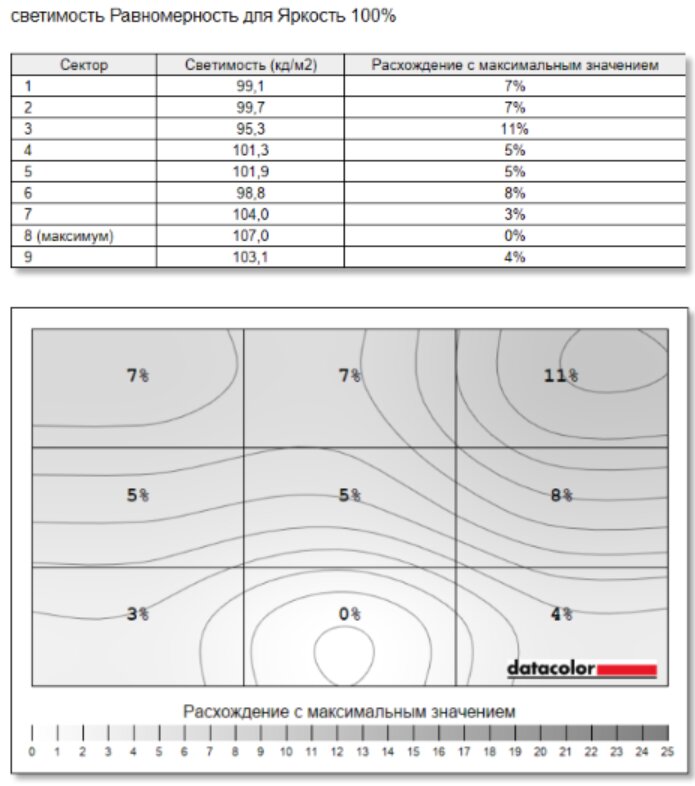
Завершает список интересных фишек экрана технология защиты зрения Eyesafe 2.0, которая защищает глаза пользователя, снижая объёмы вредного синего света (вызывает эффект усталости глаз, снижает выработку мелатонина и многое другое).
Производительность и тесты
За производительность данного ноутбука отвечает процессор Intel Core Ultra 5 226V из семейства Lunar Lake с 8 ядрами «под капотом» — 4 из них производительные с тактовой частотой 2,2 ГГц в «стоке» и 4,5 ГГц в режиме Turbo Boost, а ещё 4 — Low Power Efficient, то есть ядра с пониженным потреблением энергии и частотой в диапазоне 2,1-3,5 ГГц.
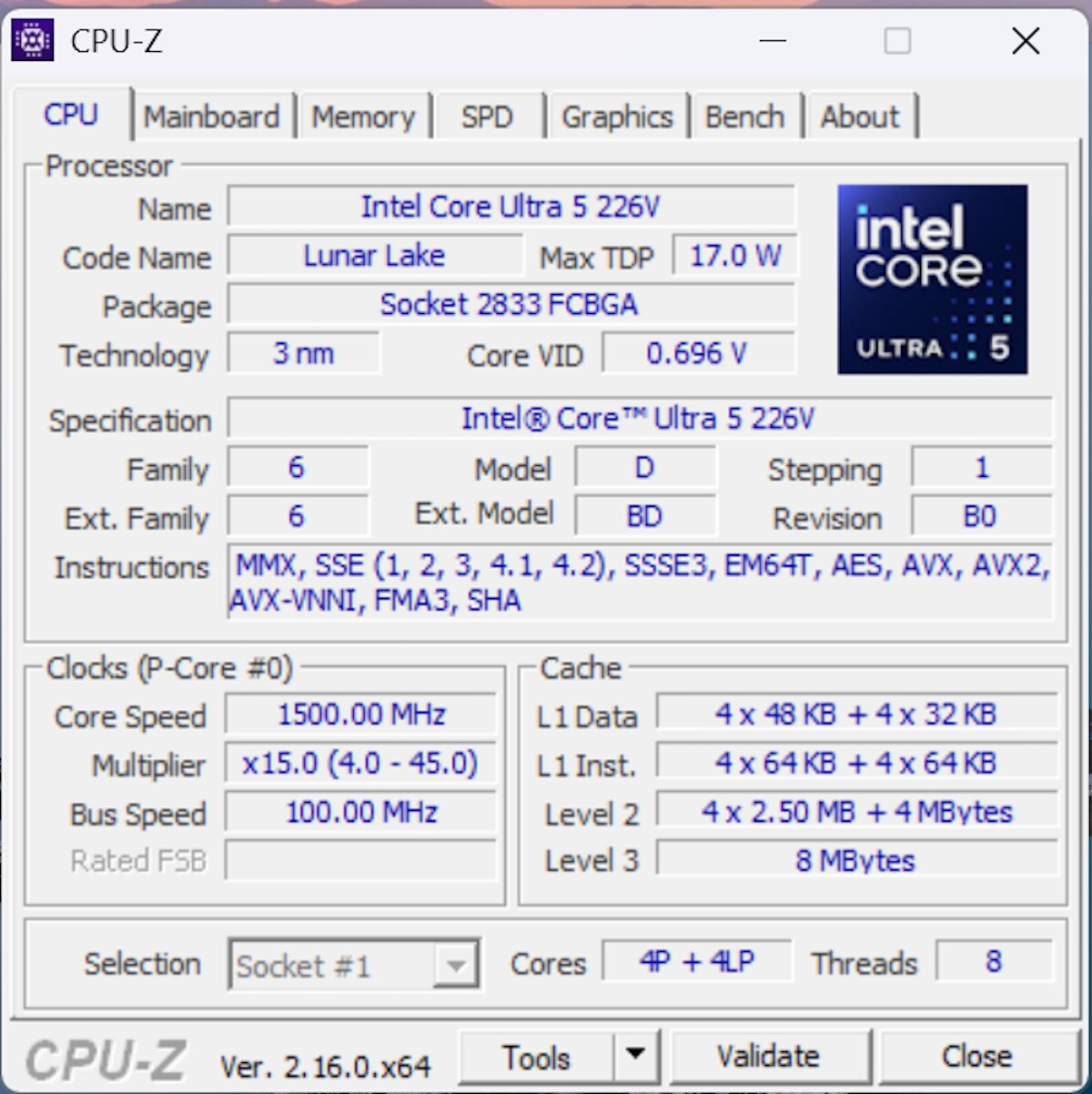
Данная компоновка позволяет процессору выдавать приличную производительность как в синтетических бенчмарках, так и в реальных сценариях эксплуатации, имея при этом относительно низкое потребление энергии.

При минимальной нагрузке система на кристалле потребляет всего 8 Вт энергии — для сравнения, некоторые M.2 SSD на PCI-E 4.0 способны потреблять столько же энергии или даже больше, а здесь целый процессор, да ещё и с графикой. Более того, базовый теплопакет чипа находится на уровне 17 Вт, а при пиковых нагрузках на процессор (с Turbo Boost) TDP поднимается до 37 Вт. По современным меркам система на кристалле весьма экономичная — об этом отдельно расскажу в пункте про автономность.


Пожалуй, ключевой фишкой Intel Core Ultra 5 226V можно назвать встроенный нейропроцессор мощностью 97 TOPS (Int8) — это весьма производительное решение, которое предоставляет прекрасную возможность выполнять определённые задачи на базе ИИ локально на системе, без необходимости подключаться к облачным серверам. И, конечно, благодаря этому NPU ноутбук проходит по требованиям Copilot+ PC — Microsoft указывает, что для соответствующего сертификата нужно 40 TOPS, то есть Acer Swift Go 14 AI почти в два раза мощнее необходимого минимума.
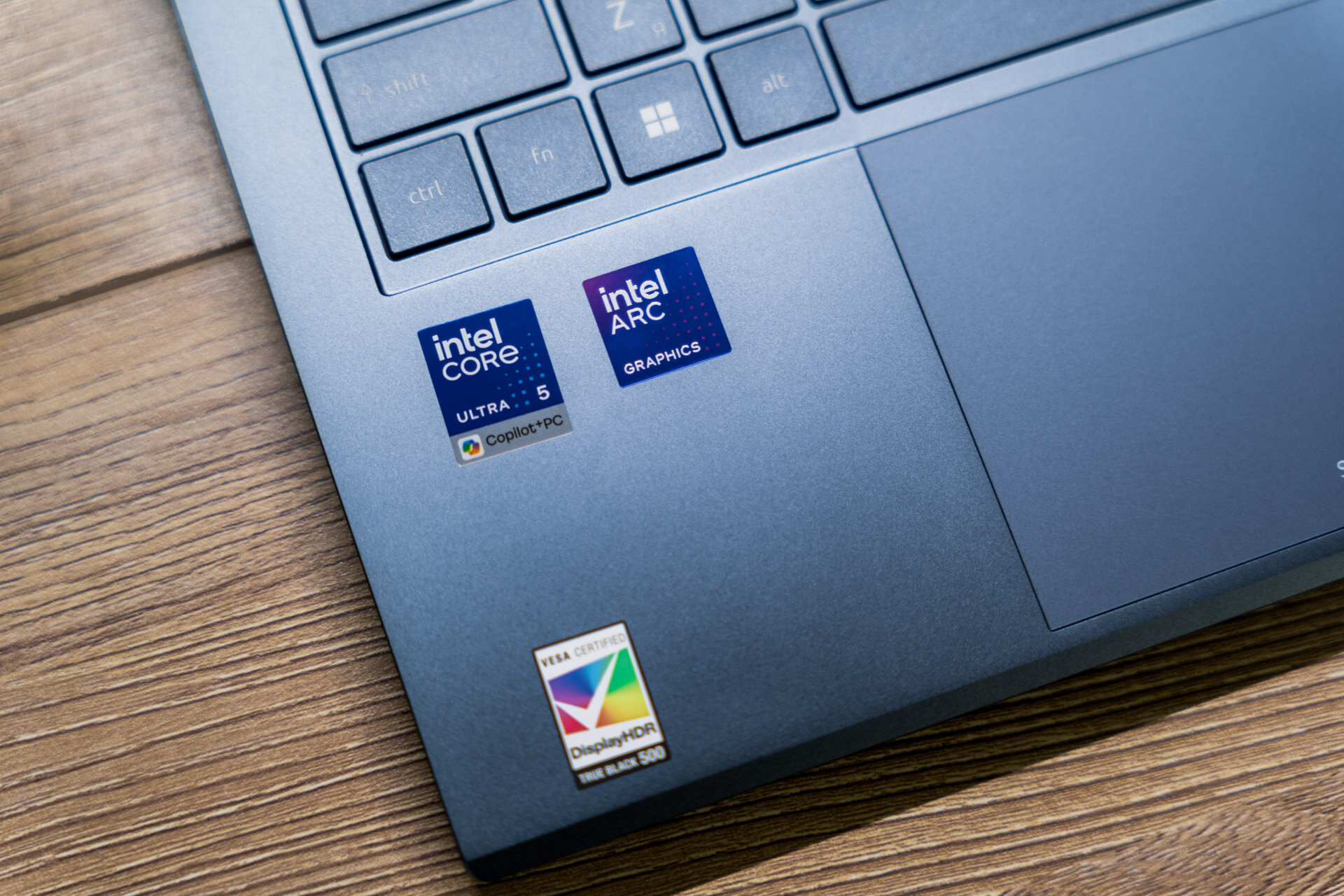
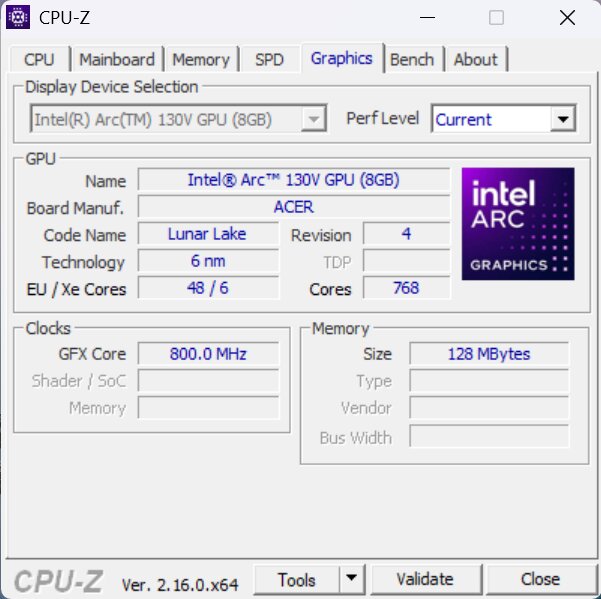
Также модель получила интегрированную графику Intel Arc 130V, которая в процессе работы задействует доступную оперативную память, поддерживает трассировку лучей и выдаёт в пике до 1,85 ГГц. Производительности графической подсистемы достаточно, чтобы обрабатывать фотографии даже в высоком разрешении, монтировать видео и заниматься иными менее требовательными задачами.
Более того, хотя здесь нет дискретной графики, при большом желании поиграть в свежие и не очень видеоигры тоже можно. Просто стоит понимать, что в тяжёлых тайтлах придётся снизить настройки графики до средних, дабы получить стабильные 45-60 FPS, но в соревновательных релизах вроде CS2 ноутбук показывает хорошие результаты даже на «ультрах».


Для ноутбука, который не позиционируется геймерским, это весьма достойный результат — те, кто покупают его для работы, смогут в свободное время развлечься в виртуальных мирах.
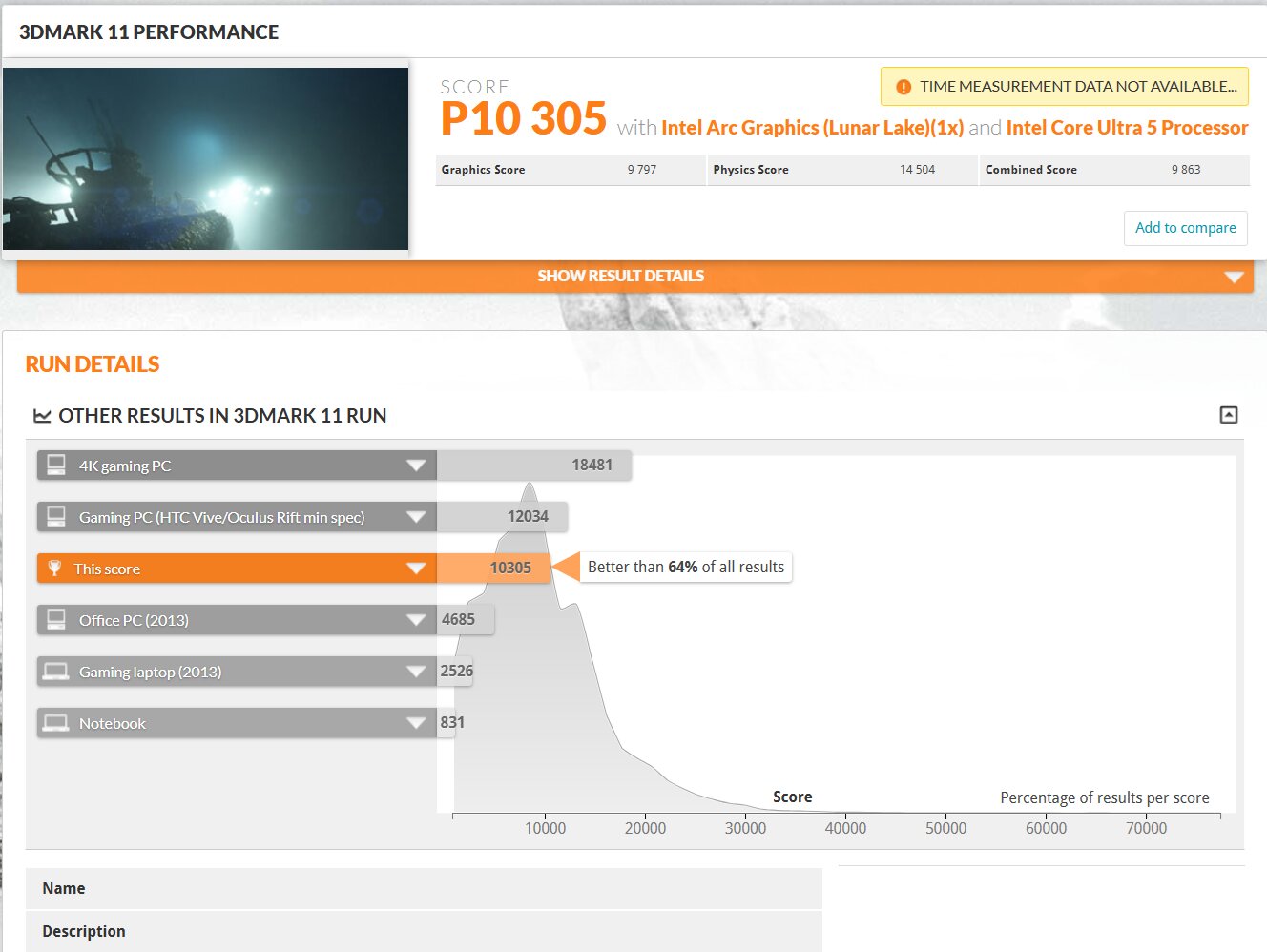
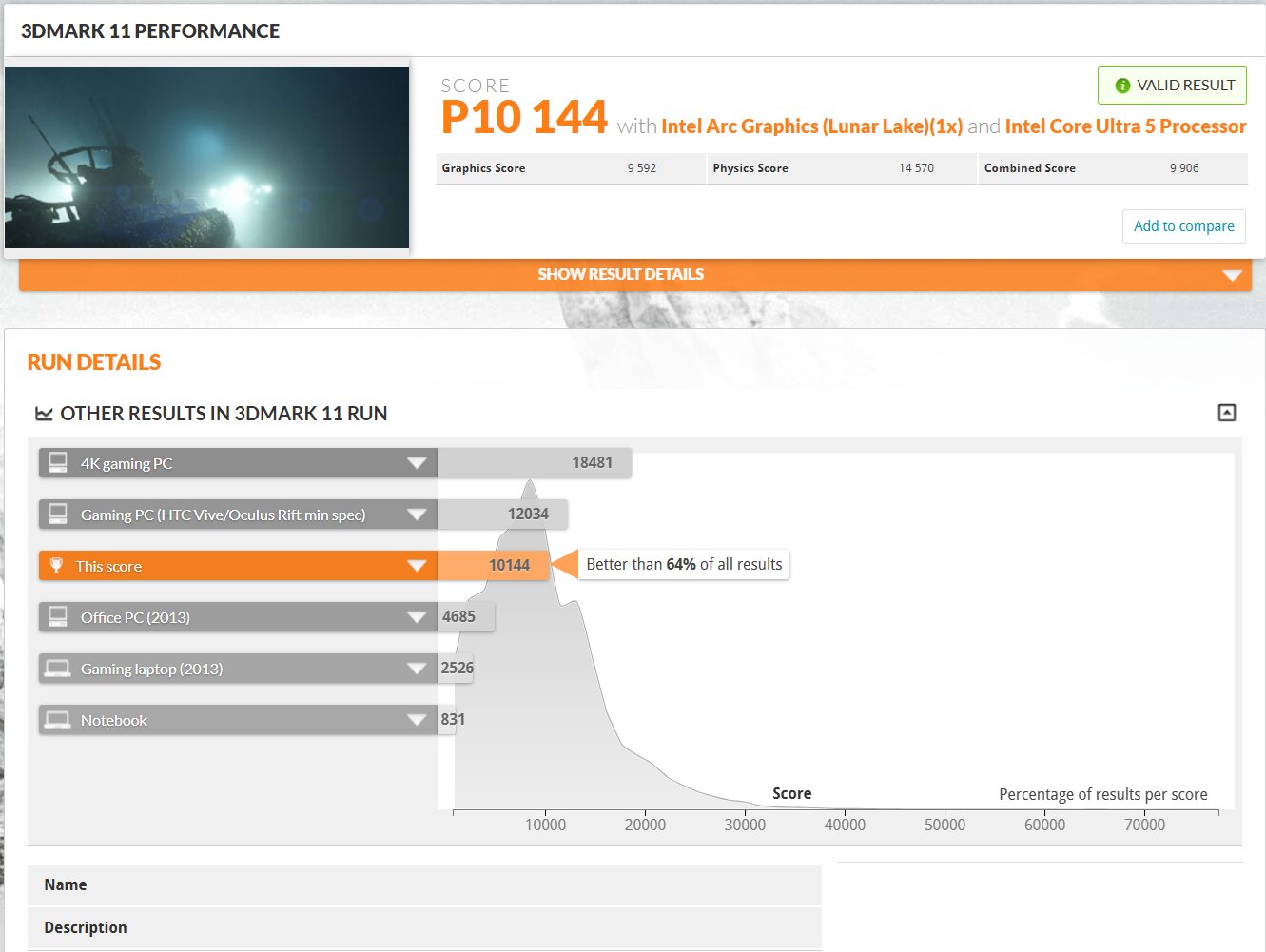
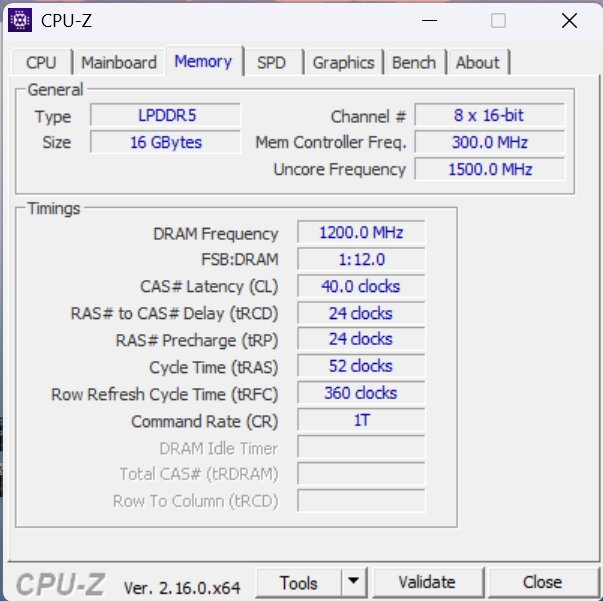
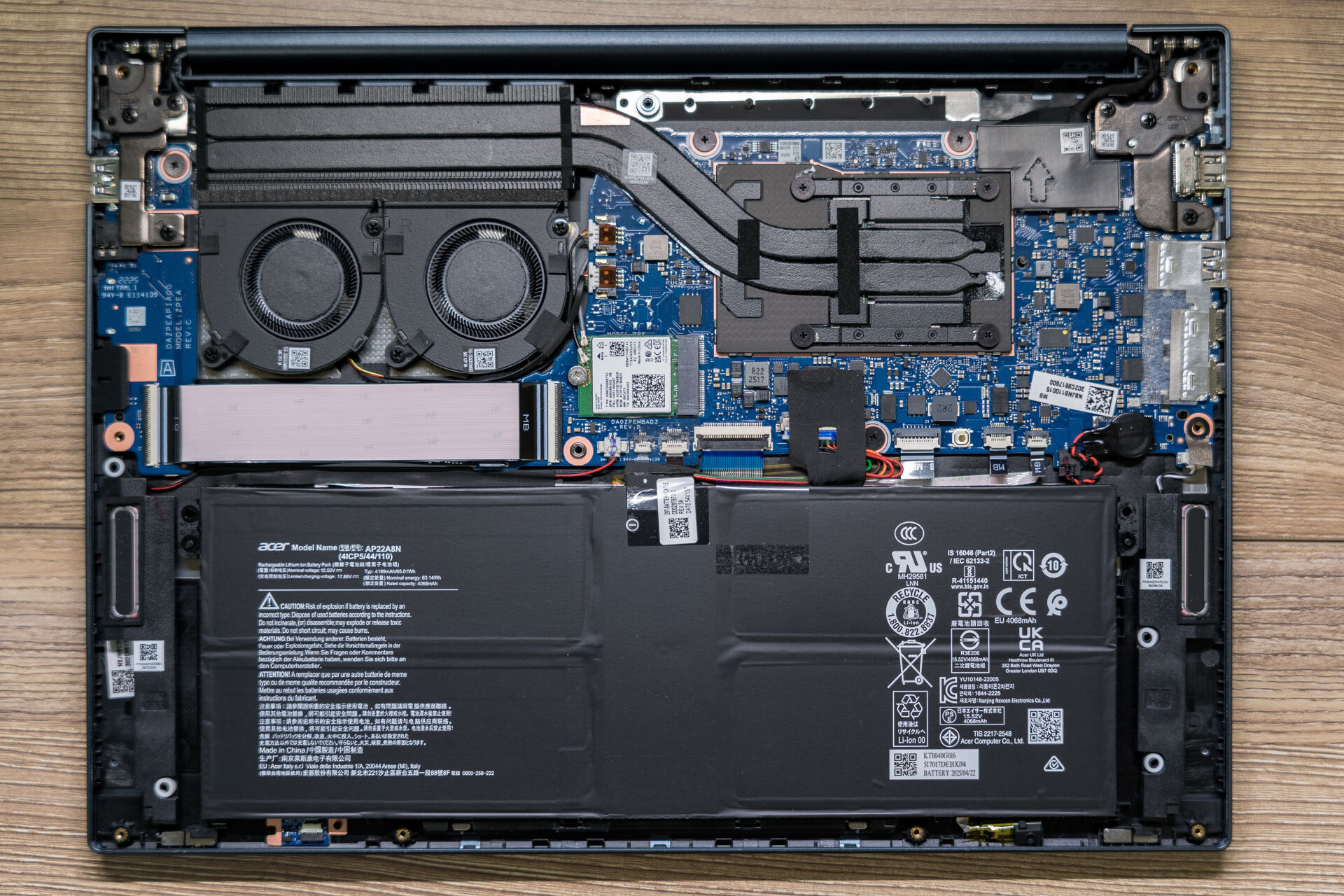
Ещё ноутбук получил 16 ГБ довольно быстрой оперативной памяти типа LPDDR5x — она работает на частоте 8533 МГц и обеспечивает систему высокой отзывчивостью. Данная память «впаяна» в систему на кристалле, так что добавить дополнительные планки ОЗУ, к сожалению, не выйдет.
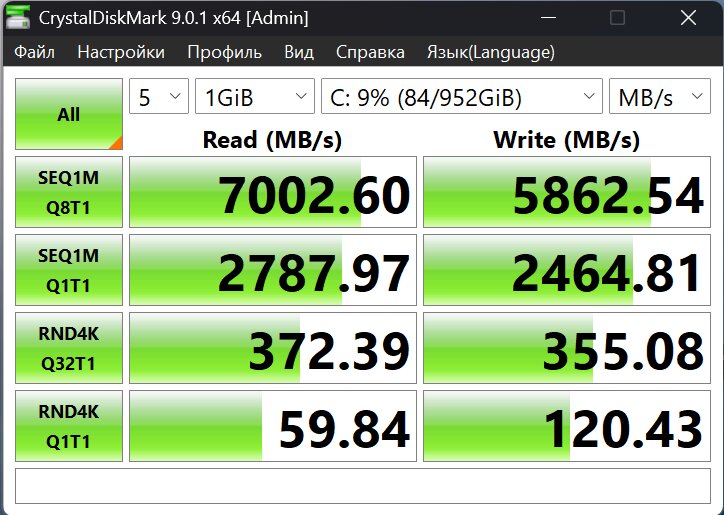
За хранение операционной системы, софта, видеоигр и прочего личного контента в ноутбуке отвечает твердотельный накопитель на 1 ТБ, работающий по интерфейсу PCI-E 4.0.
Пространства рядовому пользователю будет предостаточно, скорость чтения и записи высокая — и, что немаловажно, стабильная, без резких просадок при длительной нагрузке. Видимо, штатная система охлаждения с поставленной задачей справляется.
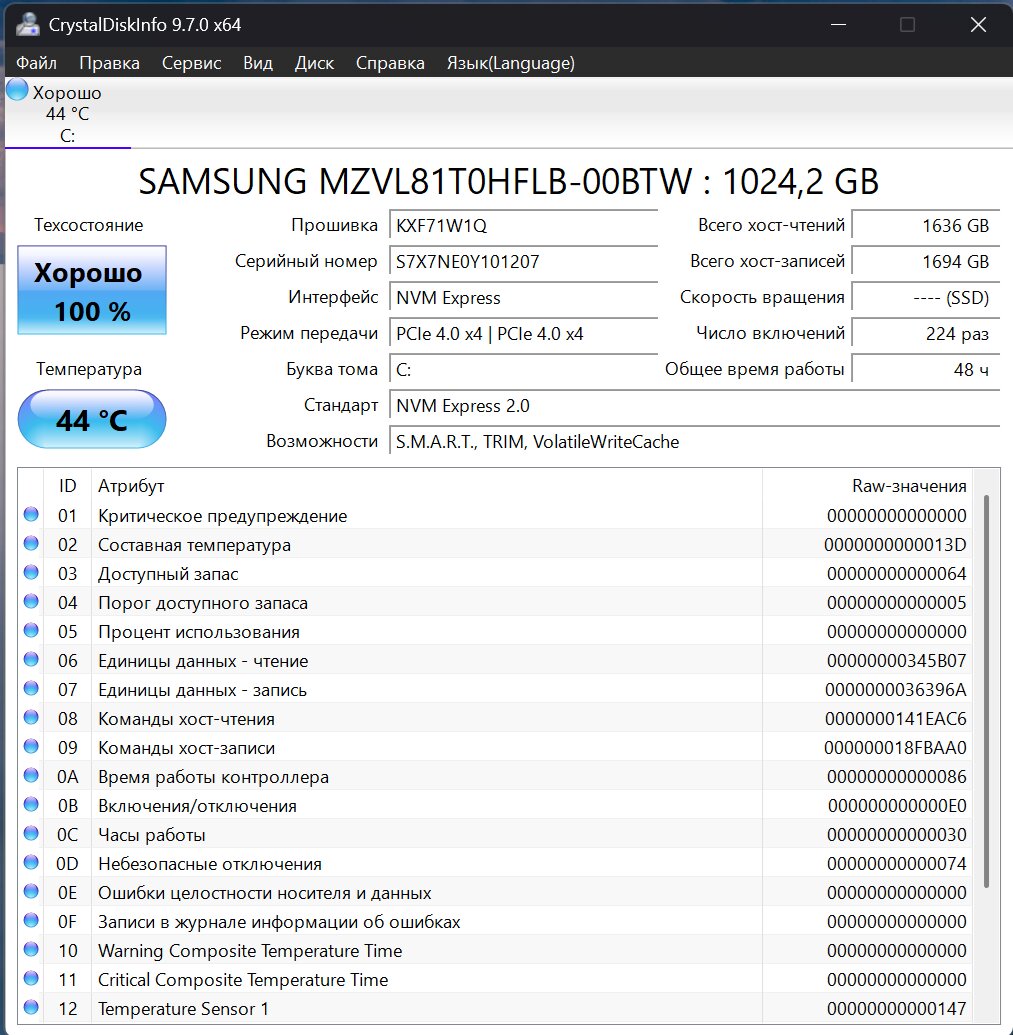


Собственно, в рамках теста активная система охлаждения показывала себя хорошо — во время выполнения базовых задач шуршания лопастей не было слышно от слова совсем.
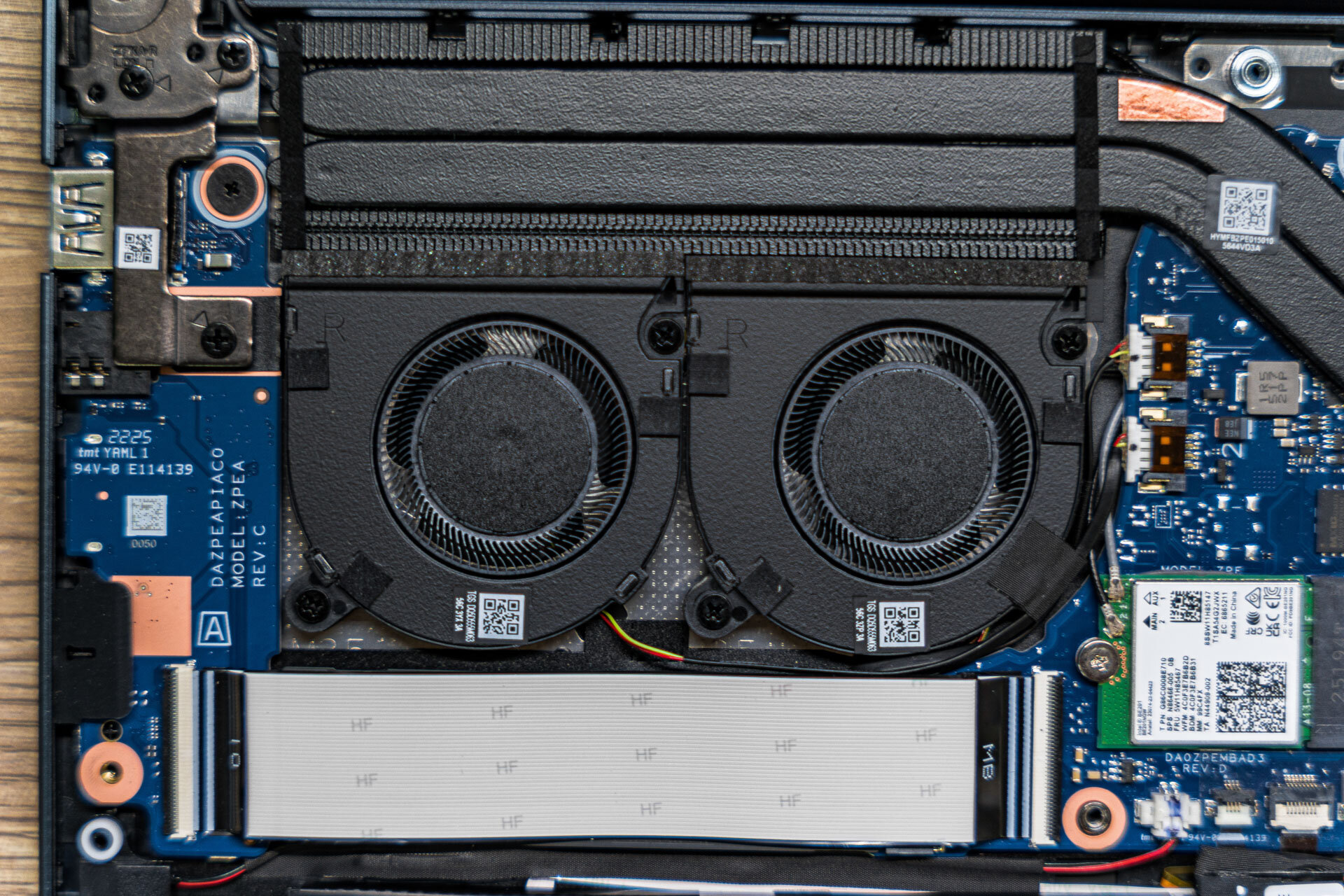
Конечно, с повышением нагрузки на процессор шум всё же возник, но он очень далёк от дискомфортного. А если же нагрузить систему на 100%, то услышать шум, конечно, можно, но здесь стоит уточнить, что за пределами стресс-тестов и ААА-релизов добиться такого эффекта очень тяжело. В повседневных задачах ноутбук вполне можно назвать тихим.
ИИ-функции
Общая ИИ-производительность системы на кристалле составляет 97 TOPS (Int8), что позволяет выполнять ряд задач на базе искусственного интеллекта локально на ноутбуке — без необходимости отправлять запросы на серверы сторонних компаний.
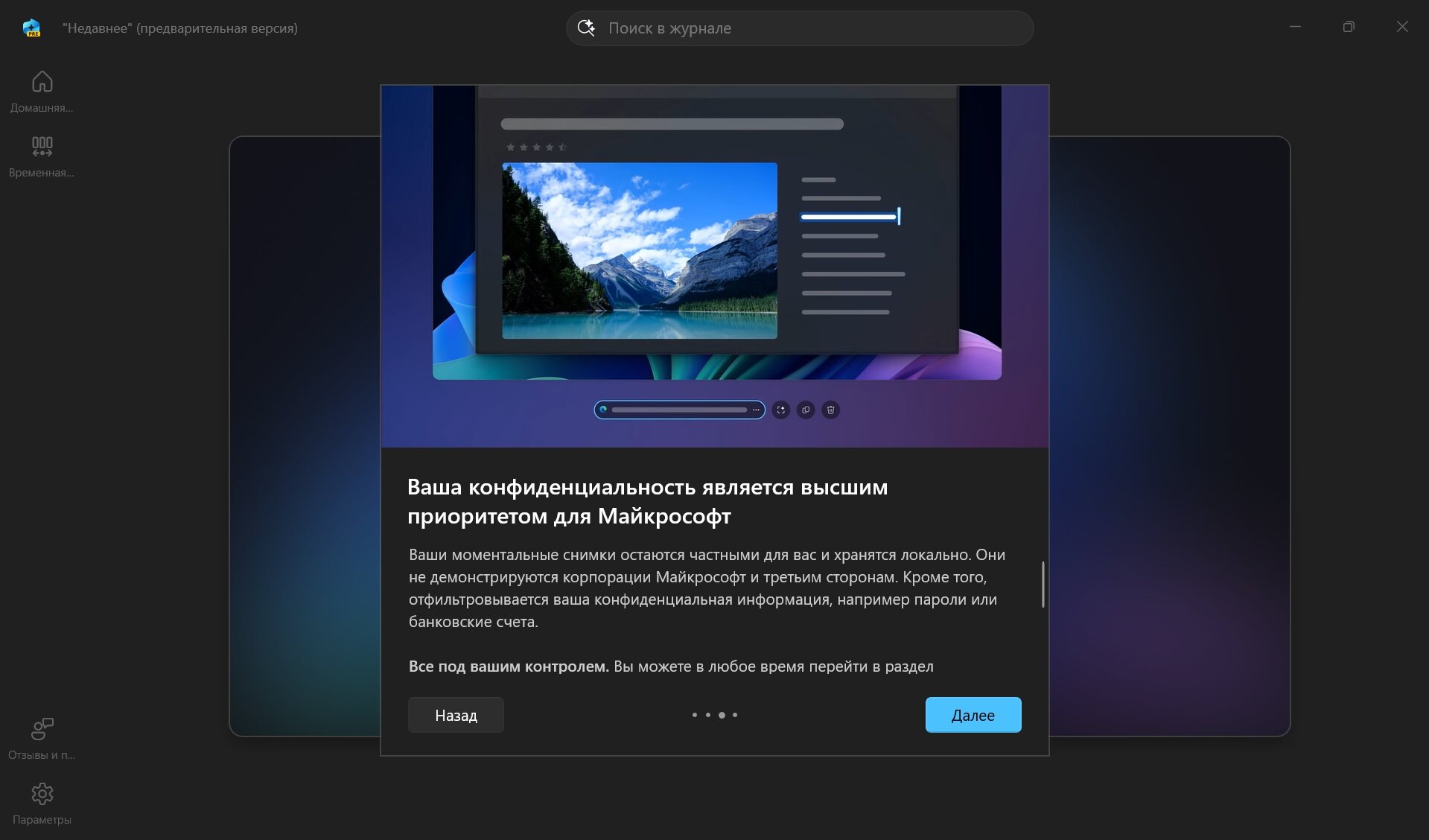
Например, это предоставляет возможность пользоваться нашумевшей функцией Recall («Недавнее») в Windows 11 — система будет «записывать» экран устройства в процессе эксплуатации, анализируя то, что происходит на дисплее пользователя. В дальнейшем функция позволит в любой момент заглянуть в историю использования ПК и получить необходимые данные, о которых сам пользователь уже забыл. К примеру, можно найти ссылку на ролик, нужный документ, открытую страницу, рецепт блюда, изображение и многое другое.

Также стоит сказать, что Recall находит необходимые данные очень шустро, хотя некоторым пользователям данное нововведение не очень нравится из-за вопросов касательно конфиденциальности личной информации (инструментом в данном случае можно просто не пользоваться). Впрочем, стоит напомнить, что работает данный инструмент локально и на серверы Microsoft данные не отправляет.



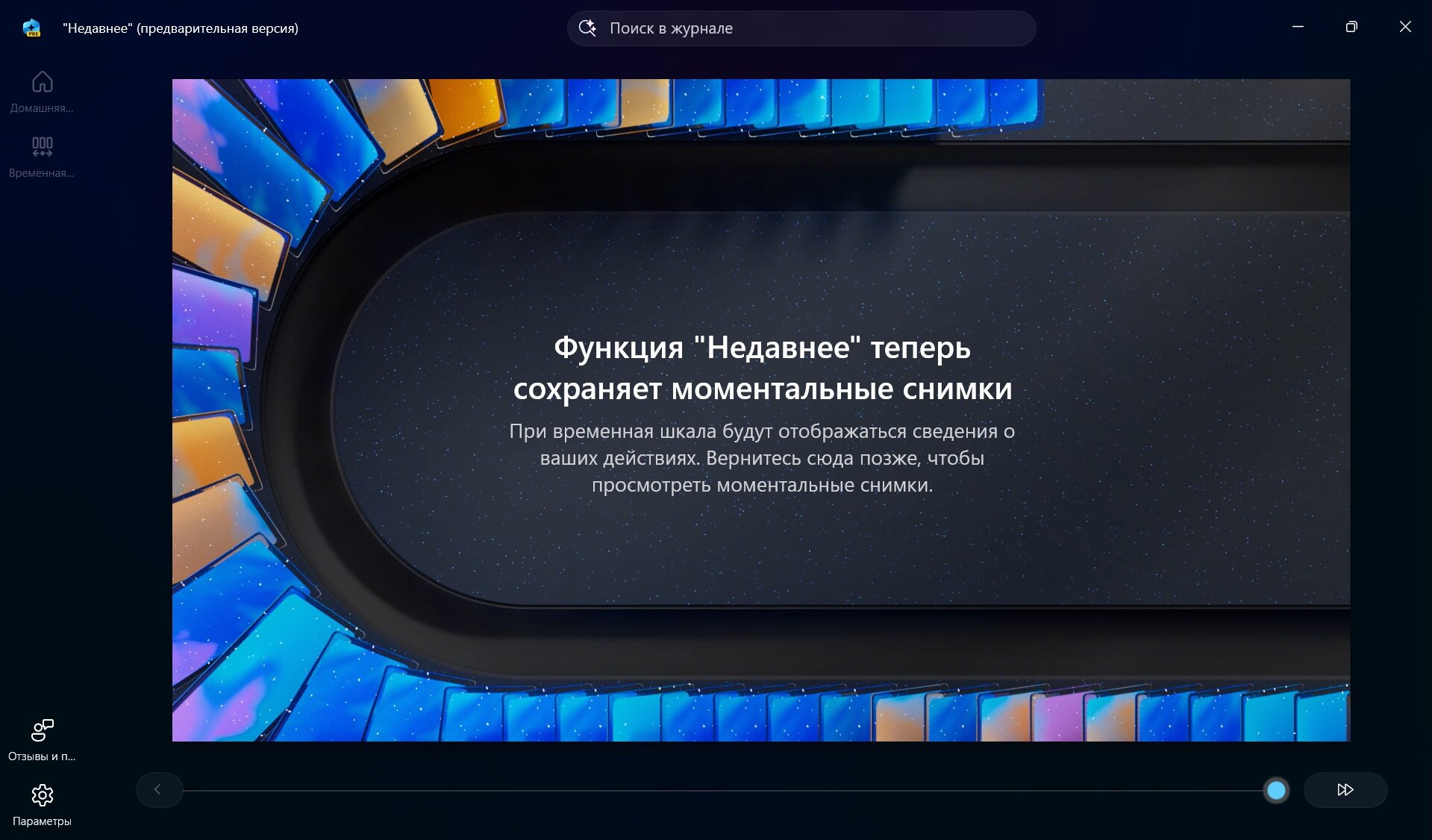
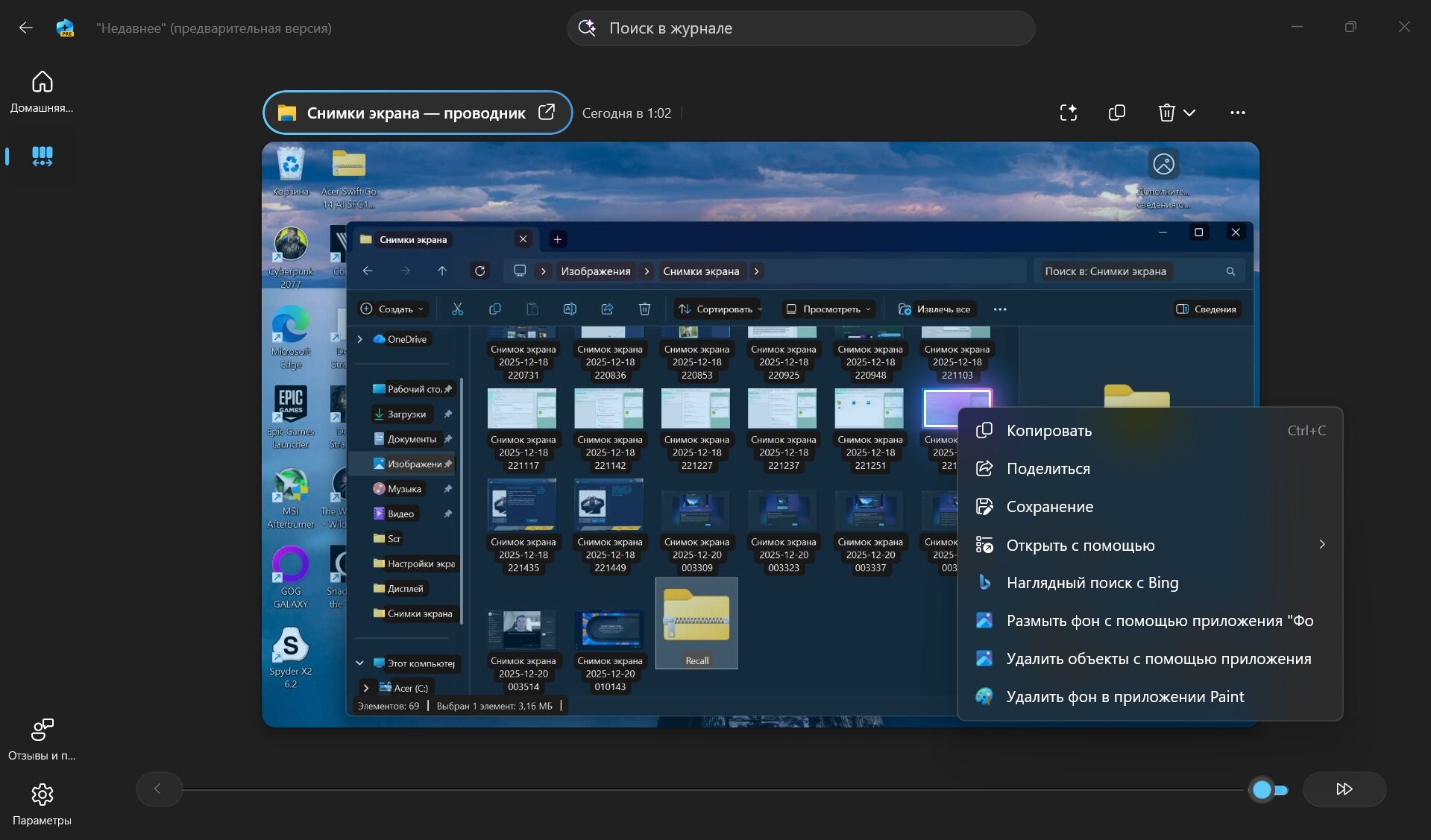
Отдельно стоит отметить Acer Assist — это локальный чат-бот (работает без подключения к интернету) на базе ИИ, который предоставляет пользователю доступ к полезной системной информации.

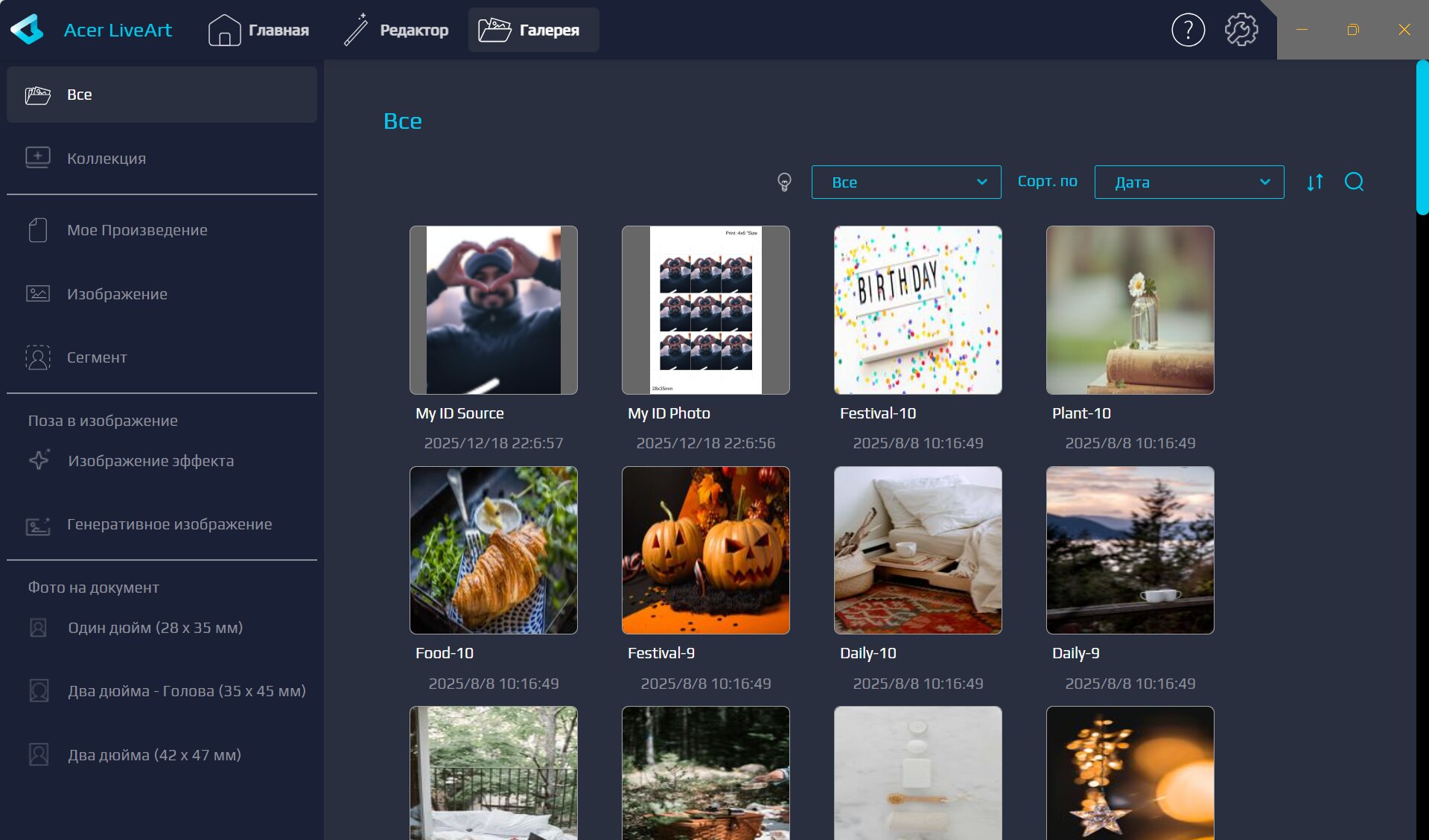
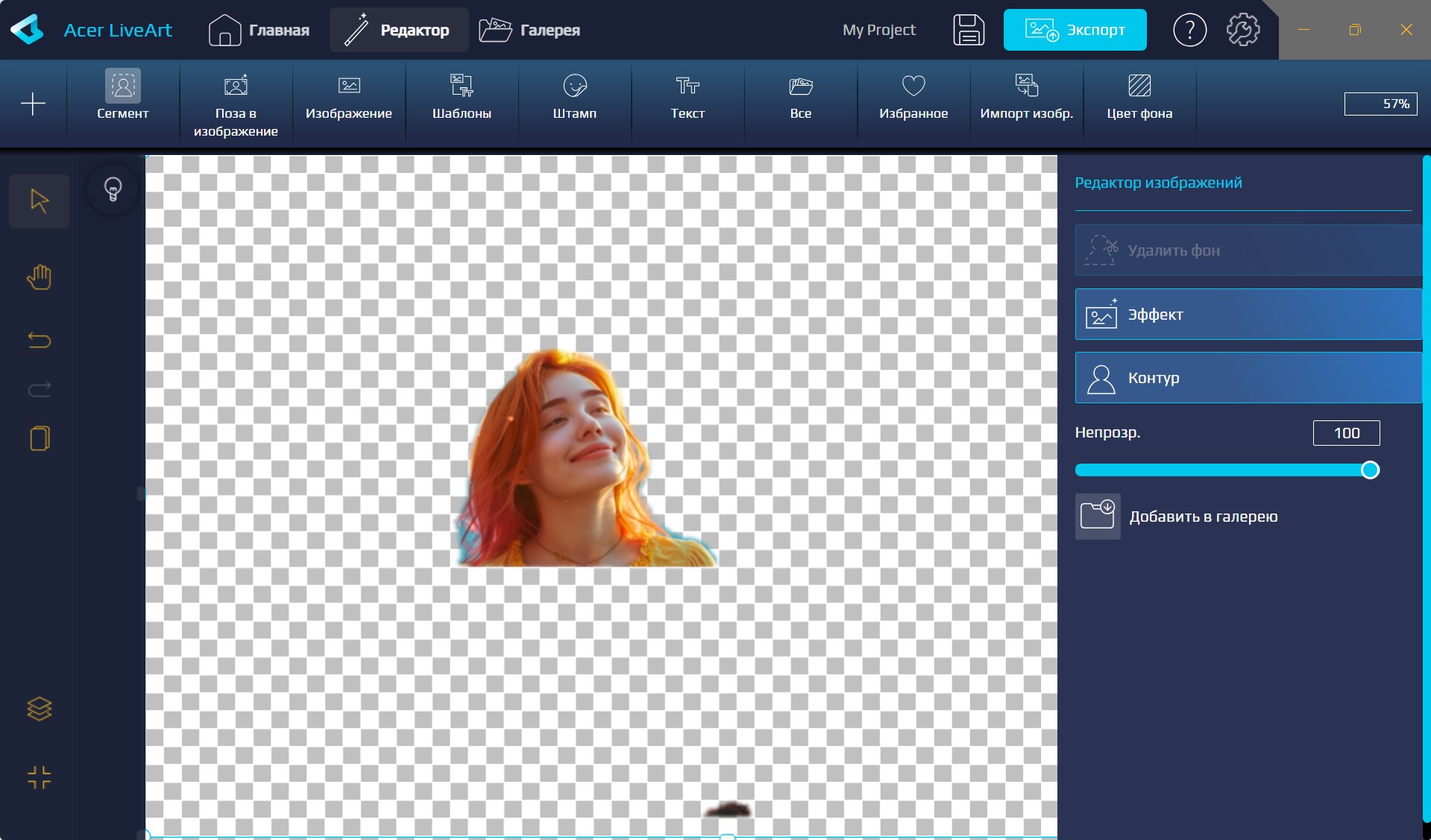
Кроме того, на ноутбуке можно гибко редактировать изображения в утилите LiveArt — можно добавлять стили, удалять фон, использовать шаблоны, накладывать эффекты и многое другое.

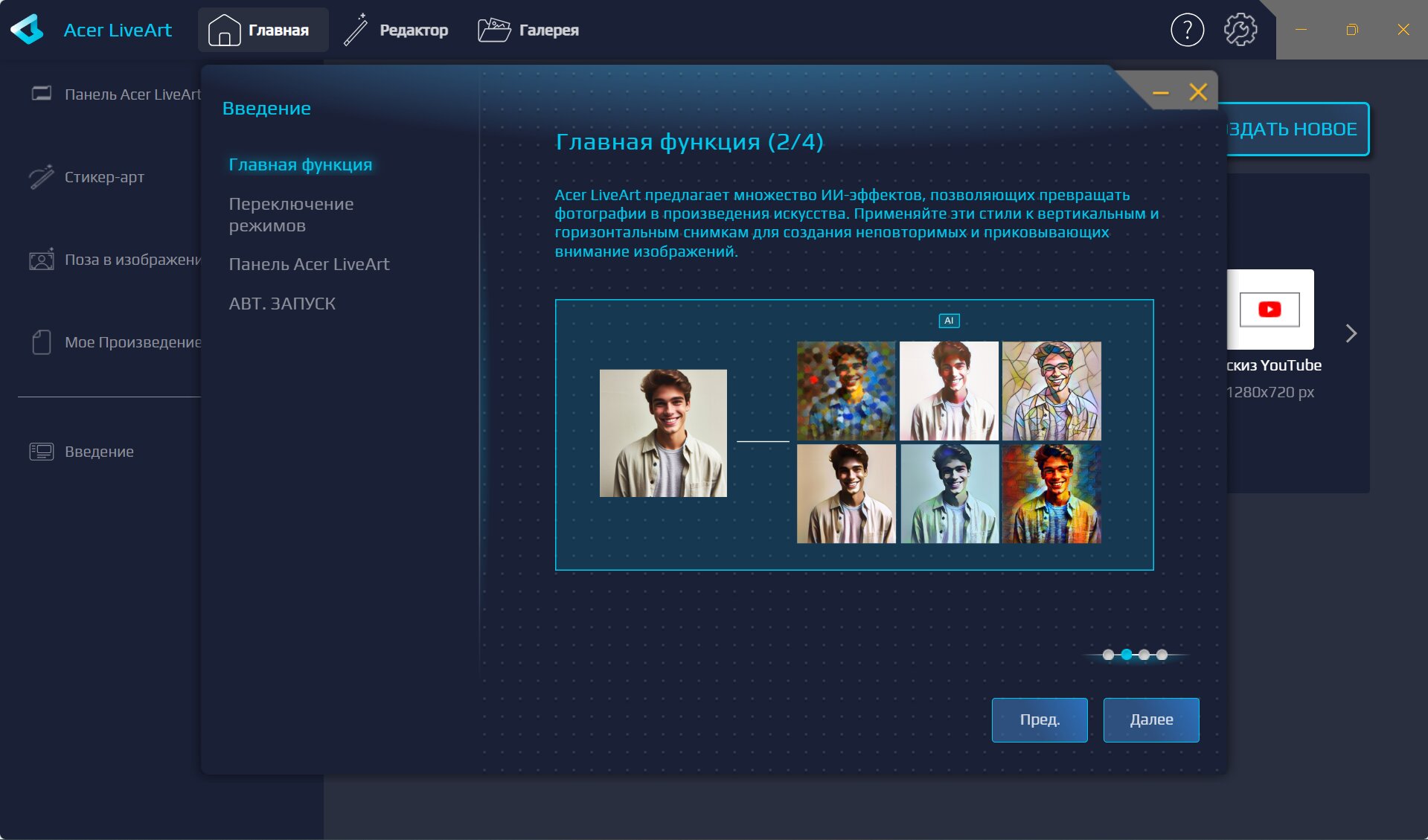
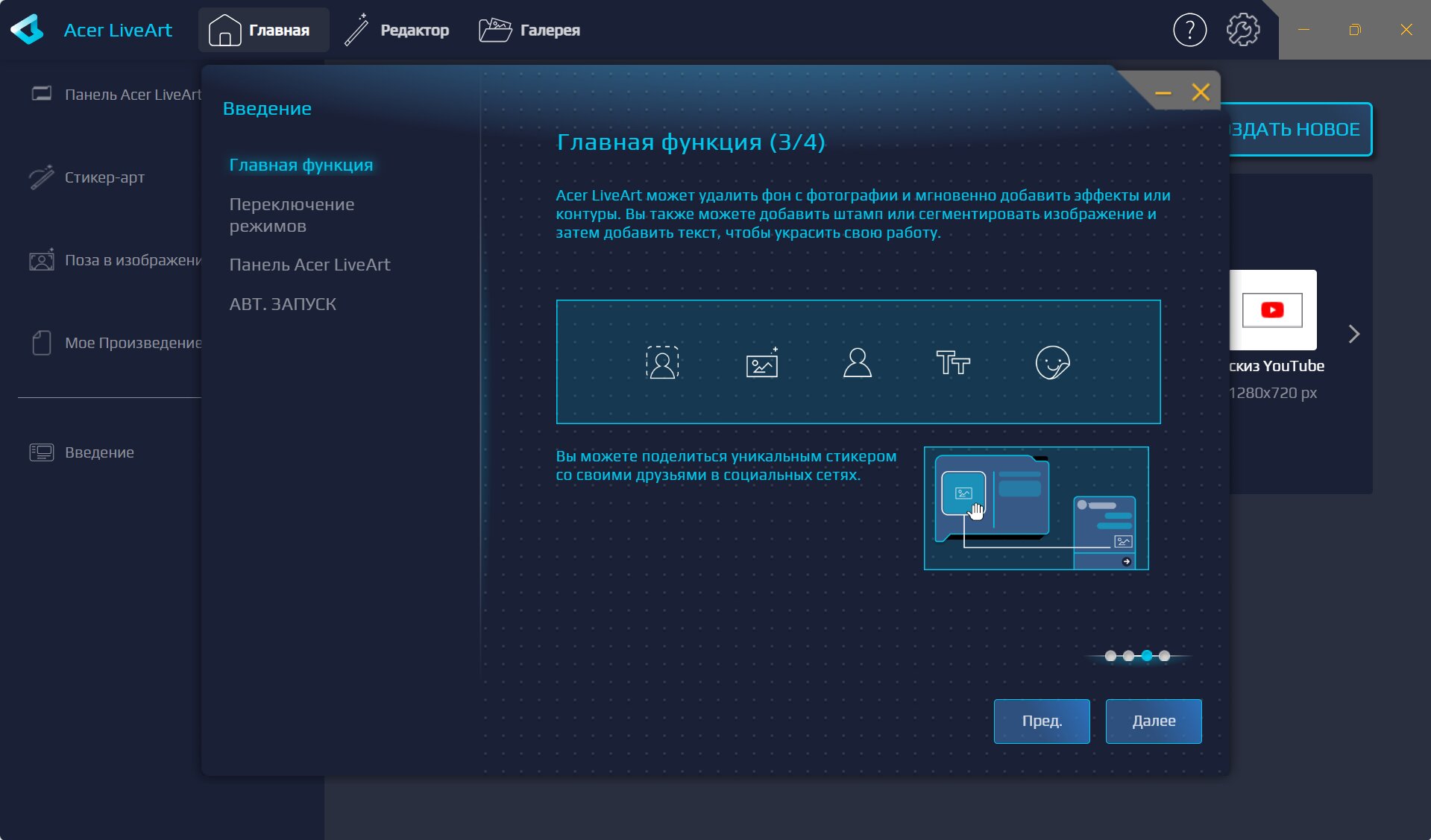





И, что немаловажно, благодаря системе микрофонов и технологии шумоподавления на базе искусственного интеллекта Acer PurifiedVoice 2.0 общаться без внешнего микрофона очень комфортно.
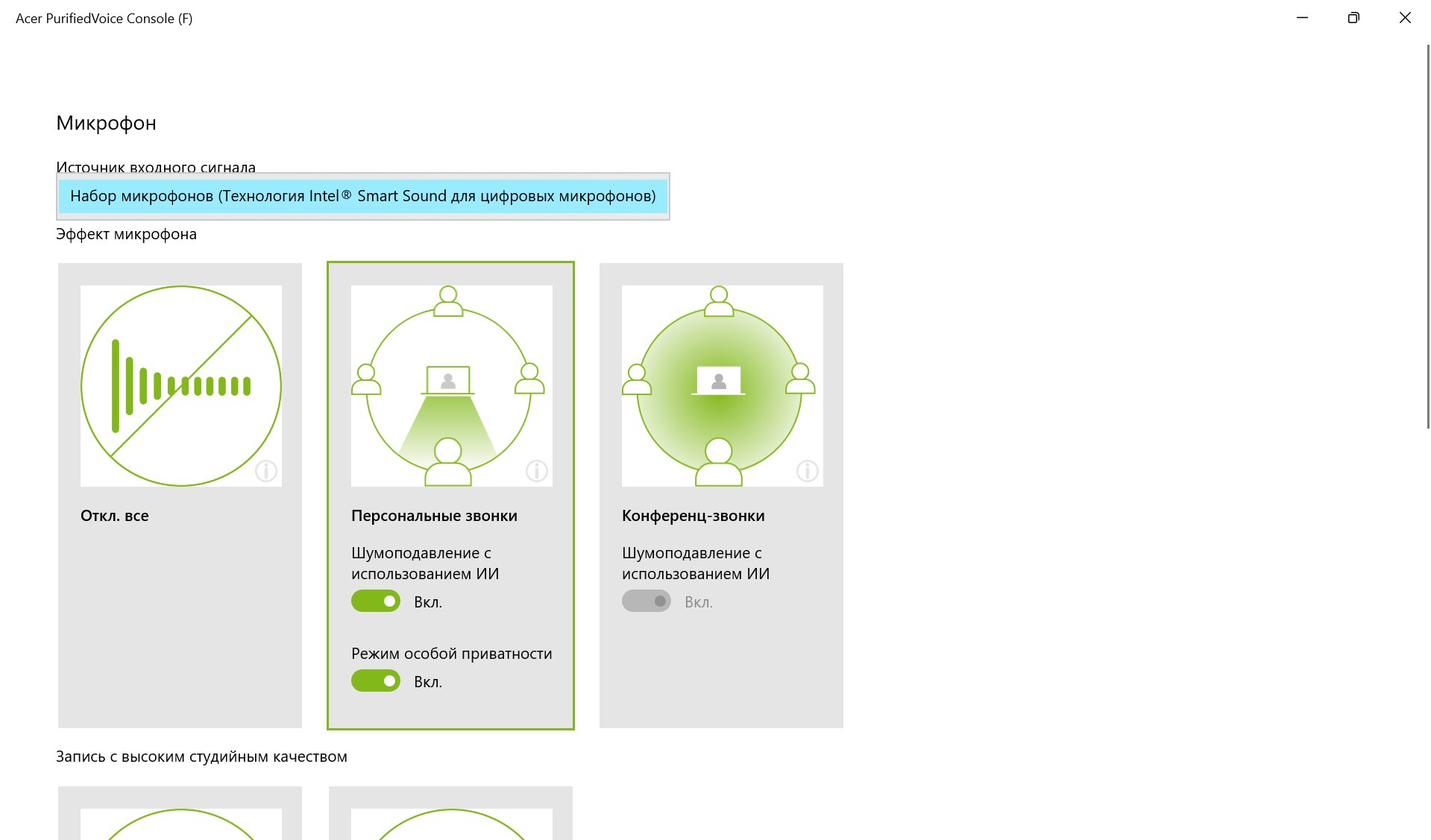

Алгоритмы обрезают ненужные фоновые шумы, не искажая при этом голос человека.
Автономность и зарядка
Сильной стороной Acer Swift Go 14 AI можно назвать длительность автономной работы — всё же аккумуляторная батарея на 65 Вт⋅ч в паре с энергоэффективным процессором дают о себе знать. К примеру, если воспроизводить видео из памяти устройства, можно при максимальной яркости и «Сбалансированном» режиме производительности выжать из модели около 7 часов экранного времени, что очень даже достойно для относительно компактного решения с экраном на 14 дюймов.

Кроме того, на самом деле использовать максимальную яркость экрана в большинстве сценариев вы не будете — мне в помещении было комфортно работать на 30-50% яркости (в зависимости от времени суток и погодных условий, влияющих на естественное освещение), то есть в рамках реальной эксплуатации автономность будет даже выше. И, конечно, если перед пользователем стоит задача растянуть один заряд на как можно больше времени, стоит просто переключить ноутбук на «Энергосберегающий» режим — тогда в рамках повседневной работы с яркостью на 40-50% можно получить до 10-12 часов автономности.
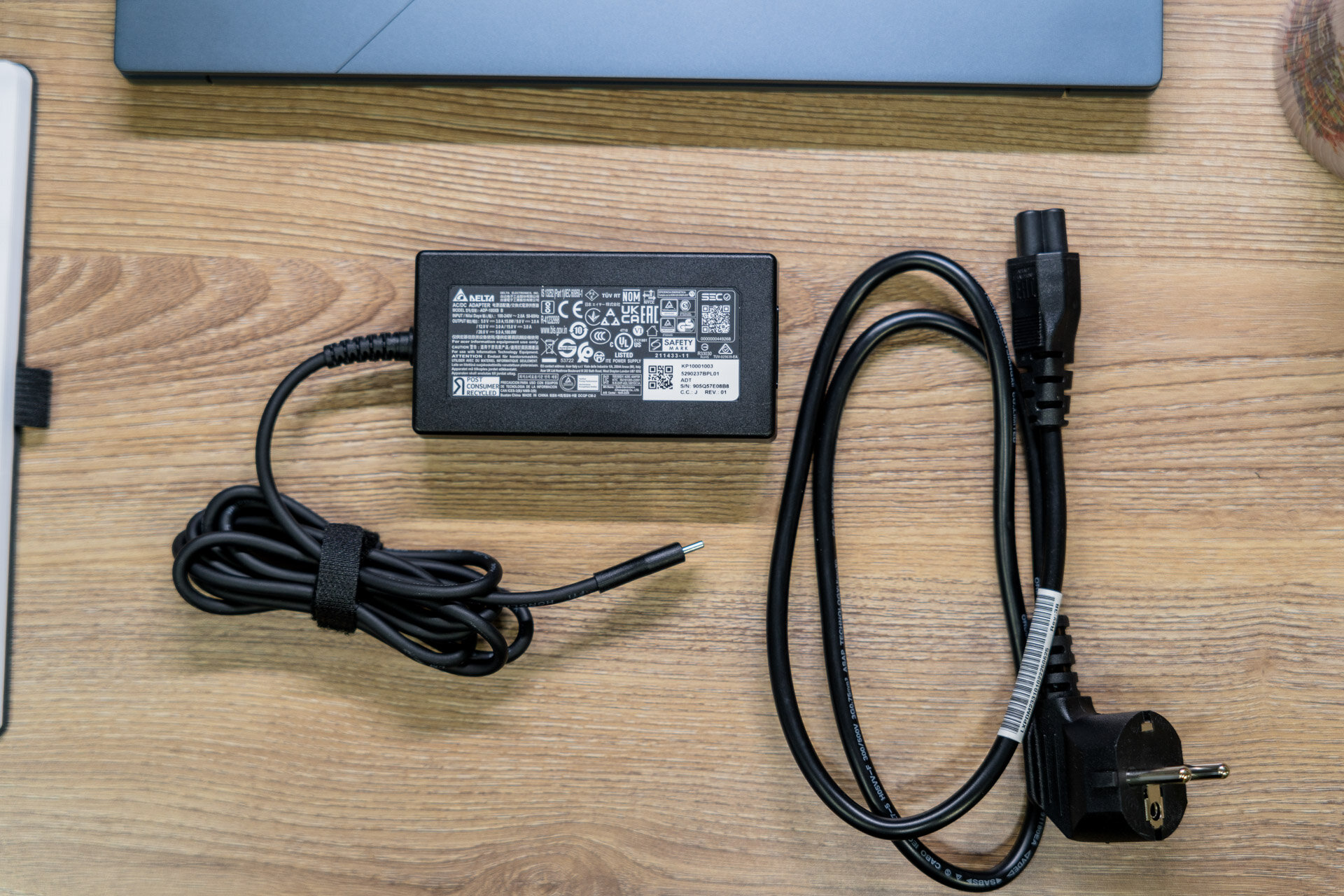
При этом восполнить заряд аккумуляторной батареи можно очень шустро (менее часа), так как в комплект поставки входит фирменный адаптер питания на 100 Вт. А если активировать умный режим зарядки, когда батарея не заряжается свыше 80%, то, естественно, на процесс набора энергии уйдёт ещё меньше времени. Это существенный плюс, особенно если нужно часто и быстро заряжать ноутбук в пути.
Отзыв
Как человек, который в повседневной жизни проводит немало времени с ноутбуком перед глазами, могу сказать, что Acer Swift Go 14 AI оставил после себя хорошее впечатление. Устройство добротно собрано, корпус из металла приятно носить в руках, при этом весит ноутбук всего 1,24 кг, так что в рюкзаке он практически не ощущается.

Дисплей у модели очень достойный — яркий, насыщенный, с точной цветопередачей и соотношением 16:10, которое прекрасно подходит для рабочих задач. И, конечно, «железо» под капотом тоже приличное — как для монтажа или обработки фото, так и для программирования, работы с ИИ или даже игр.
Узнать подробнее
Плюсы
- Приличное время автономной работы.
- Производительный процессор и 97 TOPS.
- Яркий OLED-дисплей с точной цветопередачей.
- Солидный корпус из металла.
- Большой и удобный тачпад.
Минусы
- Нет возможности проапгрейдить ОЗУ (впрочем, это проблема процессоров Lunar Lake, а не конкретно данного ноутбука).
Реклама. ООО «Премиком», ИНН 5047152336, Erid: F7NfYUJCUneTUSwY2tZm
 GAWAIN @Gawain Автор
  Компьютеры 17,8K участников Вступить
  Обзоры техники 12,6K участников Вступить