Ваш провайдер видит все, что вы делаете в интернете. Каждый сайт, каждый поисковый запрос и каждый клик тщательно фиксируются компанией, которая предоставляет вам подключение к сети, и таким образом ведется журнал вашего онлайн-присутствия. Возможно, это делается для анализа, но, возможно, эти данные ждут, чтобы впоследствии быть проданными тому, кто предложит самую высокую цену.


Хорошая новость заключается в том, что для возвращения части конфиденциальности вам не всегда нужно прилагать большие усилия — и это не предполагает загрузки никакого дополнительного программного обеспечения. Вместо этого есть несколько настроек конфиденциальности в браузере, которые можно изменить, чтобы остановить слежку провайдера за большей частью того, что вы делаете в интернете.
Что ваш провайдер видит, пока вы просматриваете интернет
Чтобы подключиться к интернету, обычно нужен интернет-провайдер. Но подключение сопровождается определенными компромиссами — в частности тем, что провайдер фиксирует почти все, что вы делаете. Куда бы вы ни пошли, ваш провайдер будет знать.
Это не всегда означает, что провайдер стремится во что бы то ни стало раскрыть ваши данные. Чаще всего власти обязывает провайдеров вести журналы данных, потому что отслеживание всего, что мы делаем в интернете, оказывается очень удобным способом общего надзора за населением. А в некоторых странах это отслеживание заходит еще дальше.
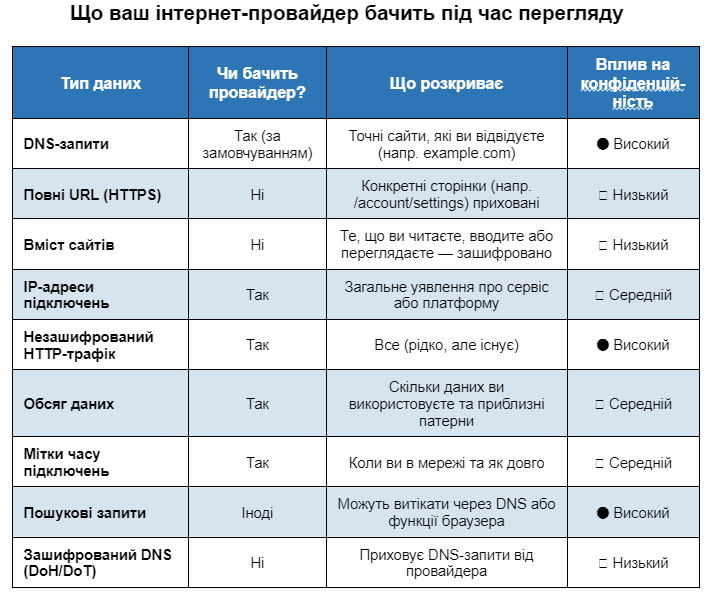
Без защиты или каких-либо изменений в настройках ваш интернет-провайдер может видеть широкий спектр вашей онлайн-активности. Вот почему так стоит вносить изменения в настройки браузера. Вы не станете абсолютно невидимым, но это перекроет некоторые из самых больших и легких способов отслеживания вашего просмотра.
Перестаньте использовать DNS-настройки по умолчанию от провайдера
Каждый раз, когда вы посещаете сайт, ваше устройство отправляет DNS-запрос (система доменных имен). По сути, он спрашивает: «Какой IP-адрес этого домена?» По умолчанию этот запрос проходит через DNS-серверы вашего провайдера, а значит, они могут фиксировать каждый домен, который вы ищете. То есть, даже если ваш трафик зашифрован с помощью HTTPS (как и большинство веб-трафика сегодня), ваш провайдер все равно может видеть сайты, которые вы посещали.
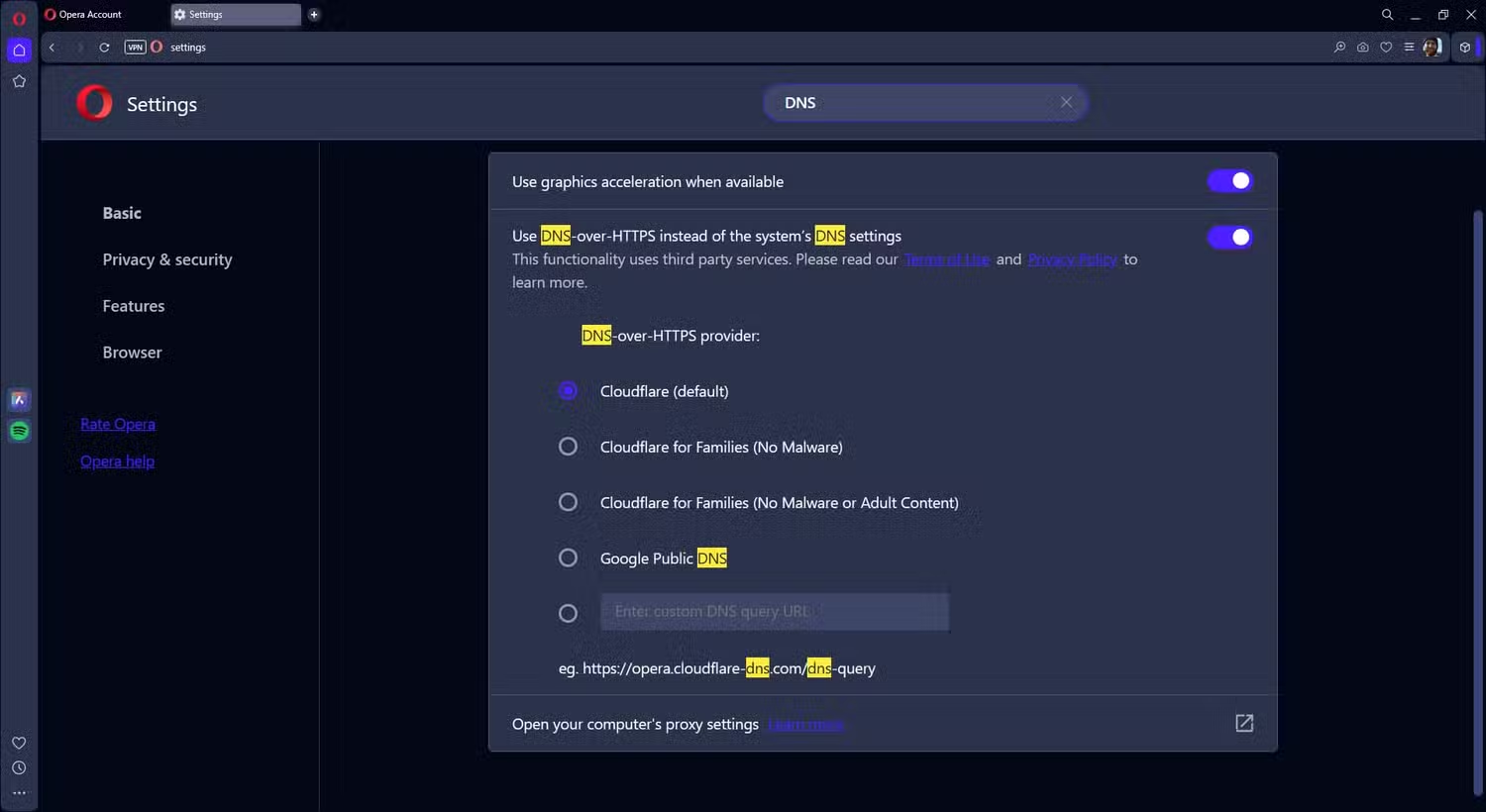
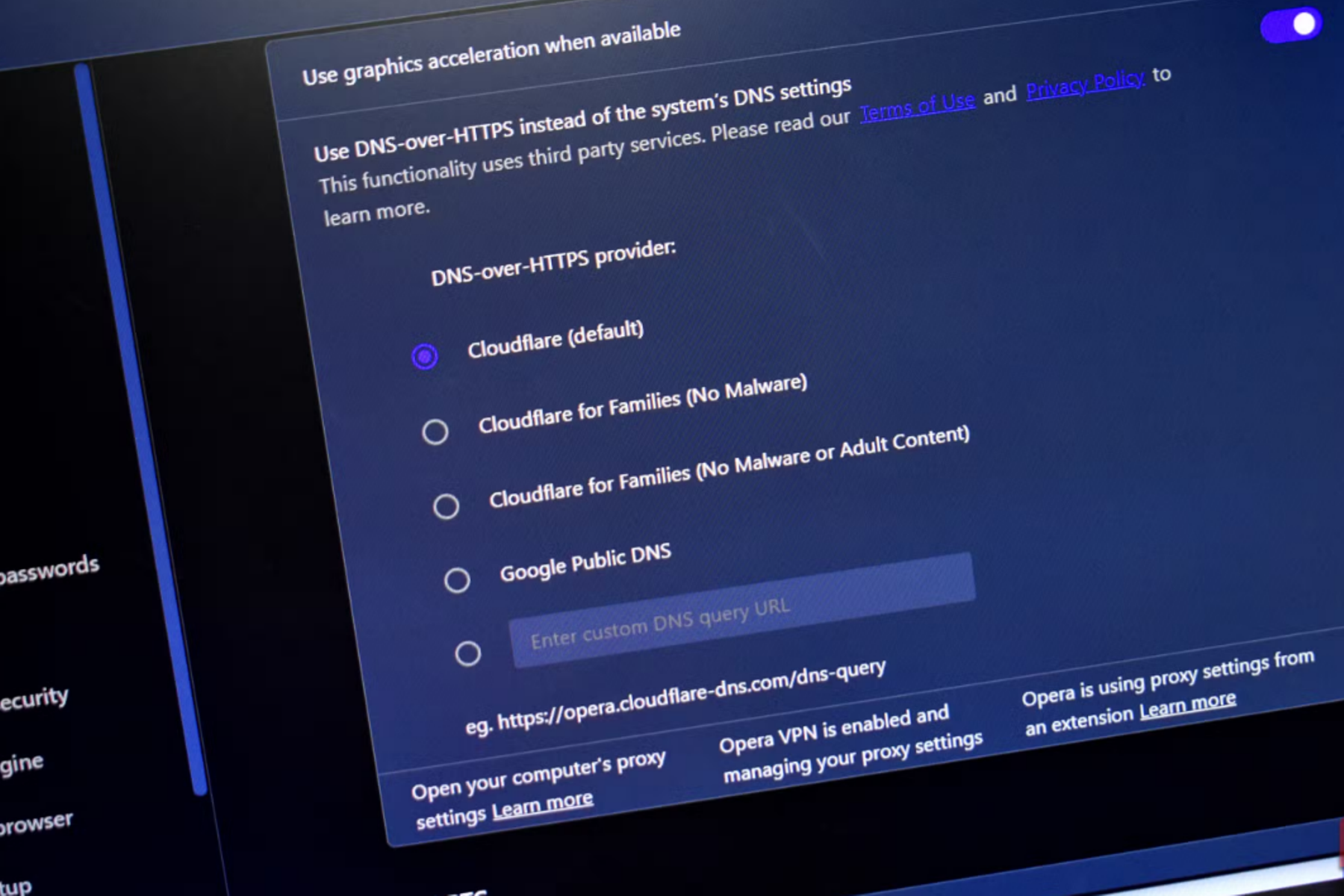
Решение проблемы — перейти на зашифрованного DNS-провайдера (DNS поверх HTTPS — DoH), который можно включить в браузере. Вместо того чтобы отправлять все DNS-запросы в открытом виде, DoH шифрует их так, что они становятся нечитаемыми для посторонних. DoH использует те же стандарты шифрования, защищающие ваш веб-трафик, как часть стандарта HTTPS, который защищает большинство сети.
Как включить DoH в браузере
Приводить шаги для каждого браузера было бы очень долго, но есть простой способ: большинство браузеров построено на основе Chromium, а значит, настройки и меню в них очень похожи. Автор отыскал настройки DoH в самых популярных браузерах (Chrome, Edge, Firefox, Opera и Vivaldi — Safari не поддерживает DoH на уровне браузера, но он доступен в macOS), и следующие шаги сработали в каждом из них:
СпецпроектыНовий конкурс авторів ITC.ua: напиши допис та виграй крутий електросамокат і техніку від ProoveОгляд електросамокату Proove Model City Pulse 350W: нічого зайвого, тільки рух
- Откройте браузер и перейдите в меню Настройки.
- Введите DNS в строке поиска.
- Пролистайте и найдите выделенные разделы DNS, затем включите либо безопасный DNS, либо DNS поверх HTTPS.
В большинстве браузеров есть выпадающий список с провайдерами DoH: OpenDNS, CleanBrowsing, Google Public DNS, Cloudflare и т. Д. Если вы не уверены — Cloudflare всегда является хорошим вариантом. Не останавливайтесь только на DNS браузера, потому что это касается только данных в браузере. Применение зашифрованного DNS для всей операционной системы обеспечит еще большую защиту конфиденциальности.
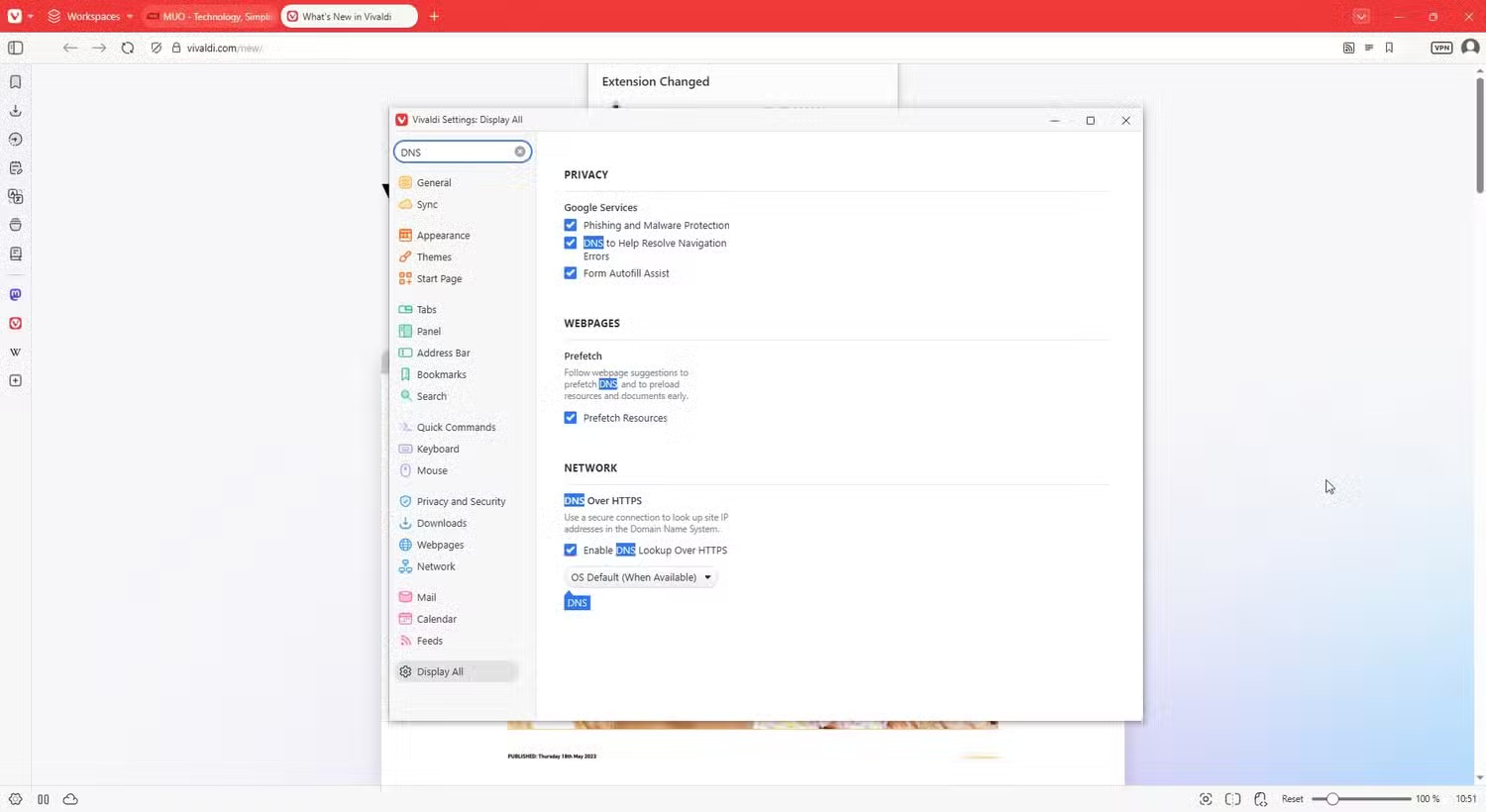
Отключите предварительную загрузку страниц, сетевое прогнозирование и т.д.: отправляйте как можно меньше данных
Современные браузеры используют несколько различных техник для ускорения просмотра — например, предварительная загрузка страниц и сетевое прогнозирование, которые помогают заранее загружать страницы, чтобы они открывались мгновенно после нажатия.
Проблема в том, что это часто означает: браузер устанавливает соединение в фоновом режиме без того, чтобы вы явно посещали сайт. Это может включать DNS-запросы, предварительные подключения к серверам и даже частичную загрузку страниц на основе того, что, по мнению браузера, вы собираетесь делать.
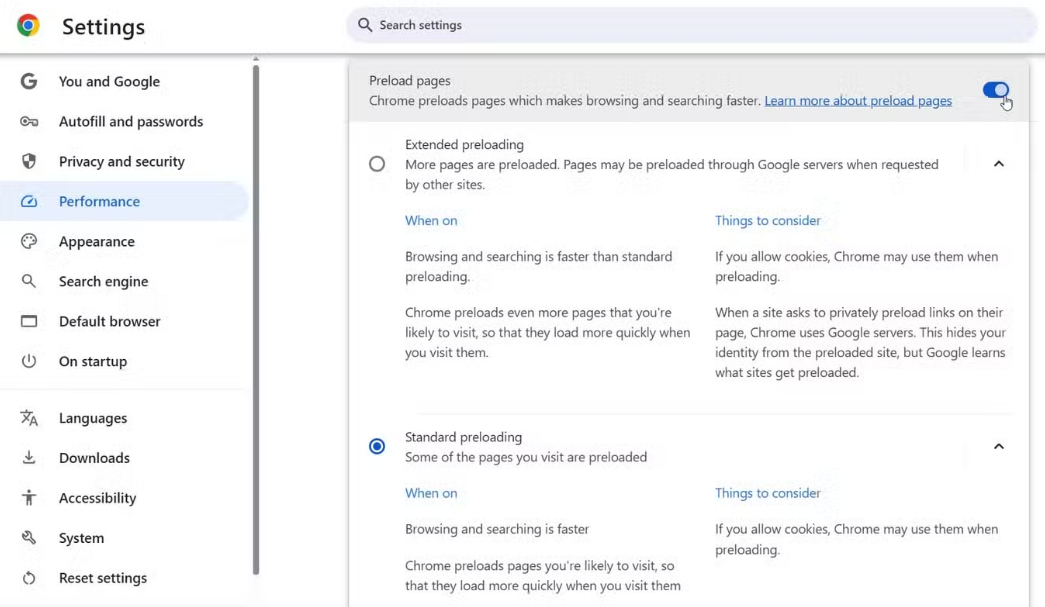
По сути, вы генерируете дополнительные данные о просмотре, которые не отражают вашу реальную активность, что может запутать картину и вытекать больше информации, чем нужно. Хотя это не так непосредственно заметно провайдеру, как стандартные DNS-запросы, это все равно увеличивает количество внешних соединений, которые осуществляет ваше устройство.
Это можно отключить в несколько шагов, которые применяются для браузеров на основе Chromium:
- Перейдите в Настройки > Производительность
- Пролистайте до раздела Скорость
- Отключите Предварительную загрузку страниц
Браузер прекратит предварительно загружать страницы, что даст небольшой прирост конфиденциальности. Однако стоит взвесить: прирост конфиденциальности против ощущения более медленного просмотра. Предварительная загрузка страниц — в режиме Стандартной или более продвинутой Расширенной предварительной загрузки — действительно ускоряет просмотр; все зависит от ваших приоритетов.
Разные названия в разных браузерах: включите HTTPS в любой ситуации
Даже после того, как вы защитили DNS и выключили предварительную загрузку страниц, остается один небольшой пробел: не каждое соединение автоматически использует шифрование.
Большинство современных сайтов поддерживают HTTPS, который шифрует данные между вашим устройством и сайтом, который вы посещаете. Но в некоторых случаях — особенно со старыми ссылками, перенаправлениями или неправильно введёнными URL — браузер может сначала попытаться подключиться через HTTP. Когда это происходит, соединение не зашифровано, и ваш провайдер может видеть гораздо больше, чем вы ожидаете, в том числе полную страницу, которую вы посещаете.
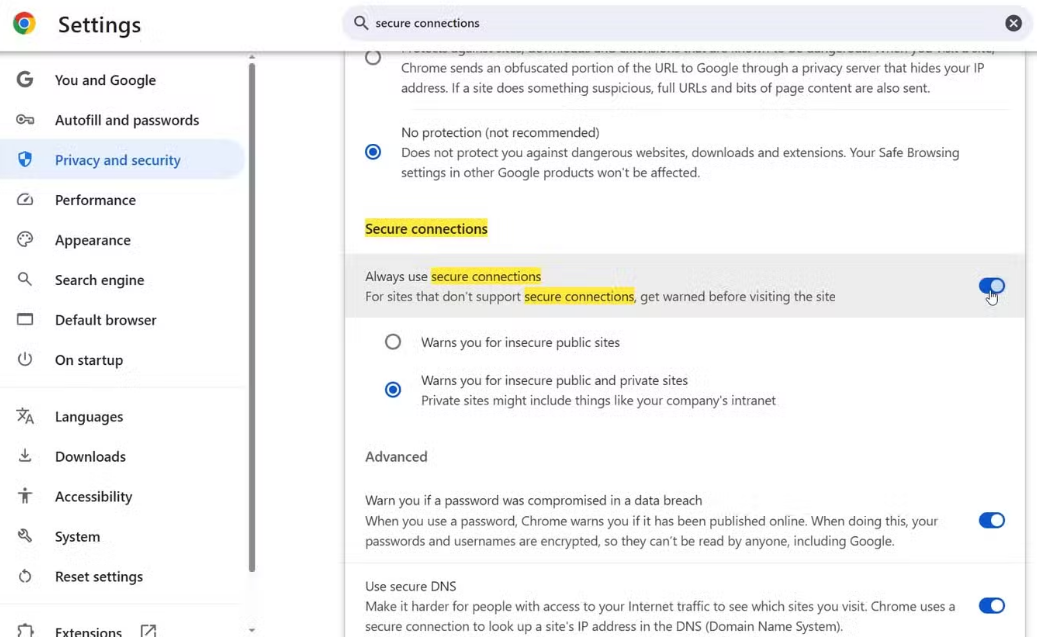
И именно тогда вам нужен режим «Только HTTPS» (Firefox) или «Всегда использовать безопасные соединения» (Chrome и большинство браузеров на основе Chromium). Он заставляет браузер всегда сначала пытаться использовать безопасную HTTPS-версию сайта. Если безопасное соединение недоступно, браузер либо предупредит вас, либо полностью заблокирует соединение — в зависимости от настроек.
В Chrome перейдите в Настройки > Конфиденциальность и безопасность > Безопасность и включите Всегда использовать безопасные соединения. Или, если вы используете Firefox: перейдите в Настройки > Конфиденциальность и безопасность, затем в разделе Безопасность выберите «Включить режим «Только HTTPS» » во всех окнах. После включения браузер будет автоматически переводить соединение на HTTPS и оповещать вас перед подключением к незащищенному сайту.
Это не замена VPN, но все равно стоит это сделать
Вам еще нужнан определенная дополнительная защита, но большая часть пути уже пройдена. Эти изменения являются частью более широкого подхода к защите вашей конфиденциальности от провайдера. В комплексе они помогут защитить ваш браузер и ваши данные, но, к сожалению, этим не ограничивается.
Изменения в браузере не заменяют VPN и не делают вас полностью анонимным. Если кто-то действительно захочет проанализировать ваш трафик, есть способы сделать обоснованные предположения о том, что вы делаете. Но самое главное — вы избавляетесь от огромного количества стандартной, пассивной поведения отслеживания, которое провайдеры могут фиксировать просто потому, что вы ничего не делаете.
Настраиваем понты: 5 вещей, которые надо сделать, чтобы дешевый телефон ощущался как премиальный
Источник: MakeUseOf